Configuratie van uWebChat
Eerste keer instellen
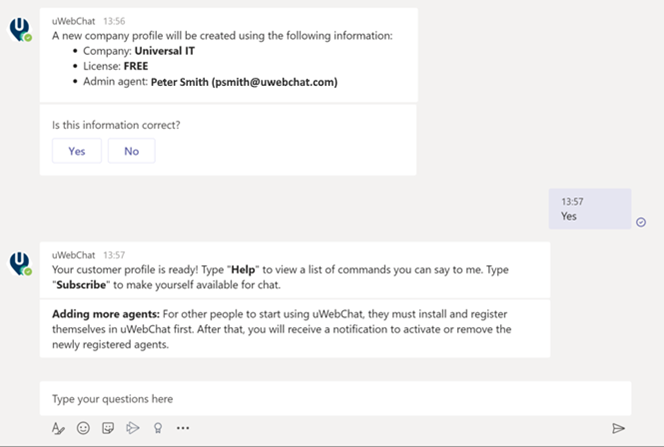
De eerste keer dat iemand in uw tenant een gesprek met uWebChat start, verschijnt er een configuratiedialoog. Vul uw bedrijfsnaam in het veld in zoals hieronder weergegeven.
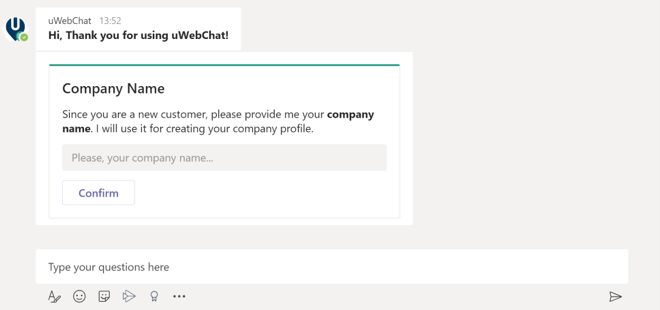
Het is niet vereist om een betaalde versie van uWebChat te activeren tijdens de eerste installatie. U kunt uWebChat gaan gebruiken zonder een licentiesleutel in te voeren; dit geeft u toegang tot de functies van de Free-editie. U kunt ervoor kiezen om de licentiesleutel later in te voeren met het Upgrade-commando.
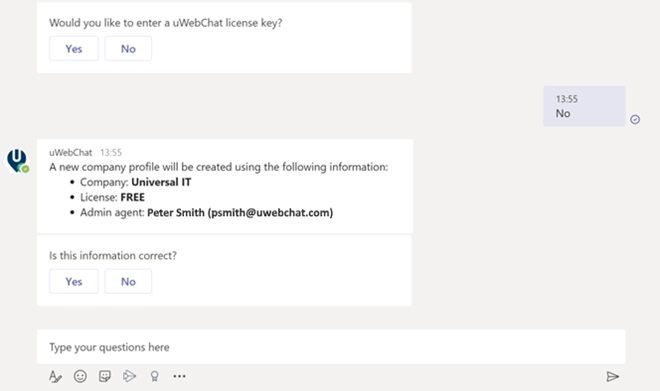
Als u Yes selecteert, kunt u de licentiesleutel invoeren zoals hieronder weergegeven
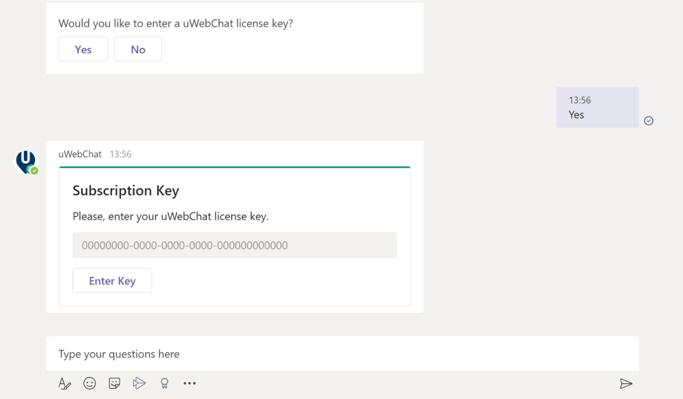
Na het bevestigen van de ingevoerde gegevens wordt er een nieuw bedrijfsprofiel aangemaakt. uWebChat is nu geconfigureerd in uw tenant!
Instellingen en commando's wijzigen
In deze handleiding verwijzen we naar directe tekstcommando's bij het configureren van uWebChat. Commando's zoals Subscribe, Debug en Stop kunnen in uw Teams-chatbalk worden getypt om rechtstreeks met uWebChat te communiceren.
uWebChat biedt echter ook een methode voor een meer grafische configuratie. Met het Help-commando in de Teams-chatbalk krijgt u een Teams rich card te zien waarmee u de instellingen kunt selecteren die u wilt wijzigen. U kunt de in deze handleiding beschreven commando's altijd vervangen door naar het Help-commando te gaan en op de betreffende instelling te klikken.
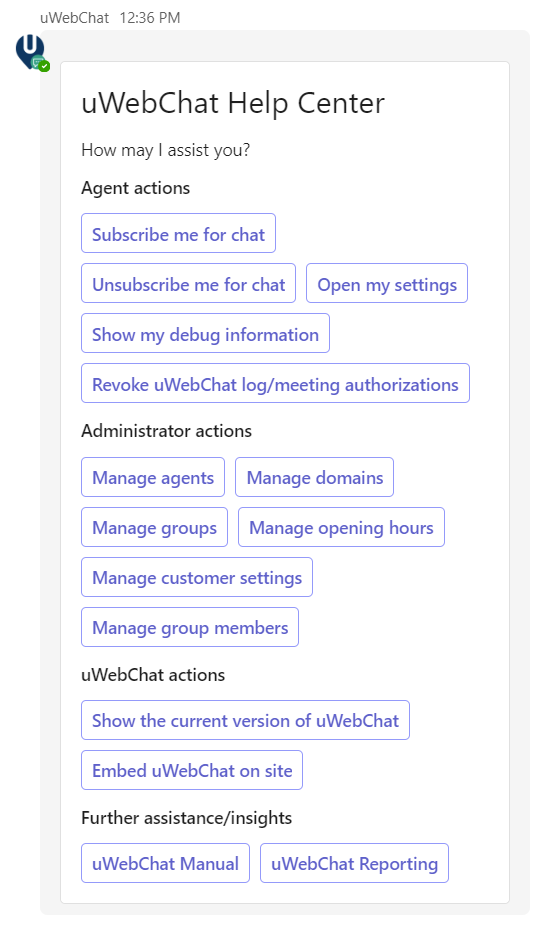 Klik gewoon op een van de knoppen om uw exemplaar van uWebChat te configureren!
Afhankelijk van uw rechten (admin of gebruiker) ziet u de instellingen die voor u relevant zijn.
Subscriben
uWebChat gebruikt een mechanisme genaamd subscriben waarmee agents kunnen bepalen of ze chatverzoeken willen kunnen ontvangen.

Om uzelf beschikbaar te maken voor chat, typt u Sub, Subscribe of Subscribe me in uWebChat. Zodra u bent gesubscribed, kunnen websitebezoekers een chat met u beginnen. Dit hangt ook af van uw Teams-presence.
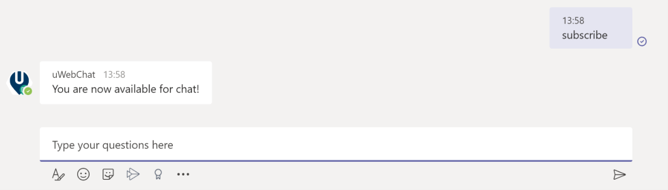
Om uzelf onbeschikbaar te maken voor chat, typt u Unsub, Unsubscribe of Unsubscribe me in uWebChat. Zodra u bent uitgeschreven, kunnen websitebezoekers geen chat meer met u beginnen. Uw Teams-presence heeft hier geen invloed op.

Er is geen limiet aan het aantal keren dat een agent zich kan subscriben of uitschrijven. Wanneer een agent zich voor het eerst bij uWebChat registreert, is deze al gesubscribed en hoeft hij of zij zich niet zelf te subscriben.
uWebChat embedden op een website
Let op: Het embedden van uWebChat in een website vereist toegang om de HTML-code van de betreffende website te bewerken. Als u hier geen toegang toe hebt, neem dan contact op met de persoon of organisatie die verantwoordelijk is voor het onderhoud van uw website.
Domein-whitelisting
uWebChat vereist dat u uw domein(en) toevoegt voordat u het op een website kunt embedden. Dit is een veiligheidsmaatregel om ervoor te zorgen dat alleen geautoriseerde domeinen een chat met uw agents kunnen starten. Het aantal domeinen dat u aan uWebChat kunt toevoegen, is afhankelijk van de licentie die u gebruikt. Zie https://www.uwebchat.com voor meer details.
Let op: wildcard-domeinen en subdomeinen worden niet ondersteund. Dit betekent dat als u example.com bezit en u een chat wilt toevoegen aan de websites example.com, sales.example.com en marketing.example.com, dit telt als 3 domeinen.
Domein toevoegen en beheren
U kunt een domein aan uWebChat toevoegen met het Add Domain-commando. U kunt de domeinnaam invoeren in een rich card.
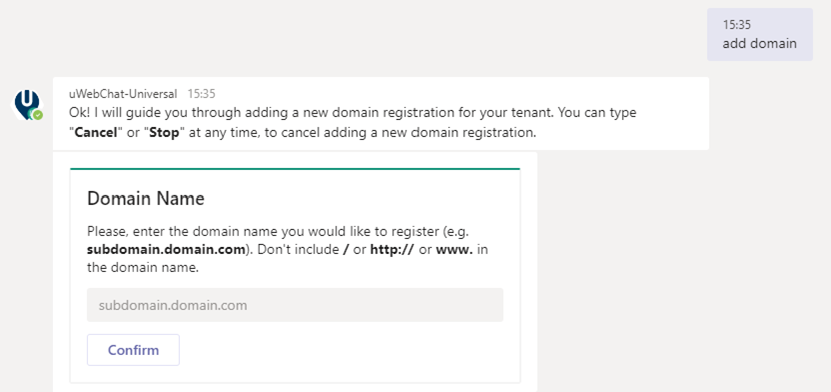
Met het Edit Domain-commando kunt u een al geregistreerd domein wijzigen. Nadat u het commando hebt ingevoerd, selecteert u het domein dat u wilt wijzigen en voert u het nieuwe domein in de rich card in. Klik op de Confirm-knop om uw wijzigingen op te slaan.
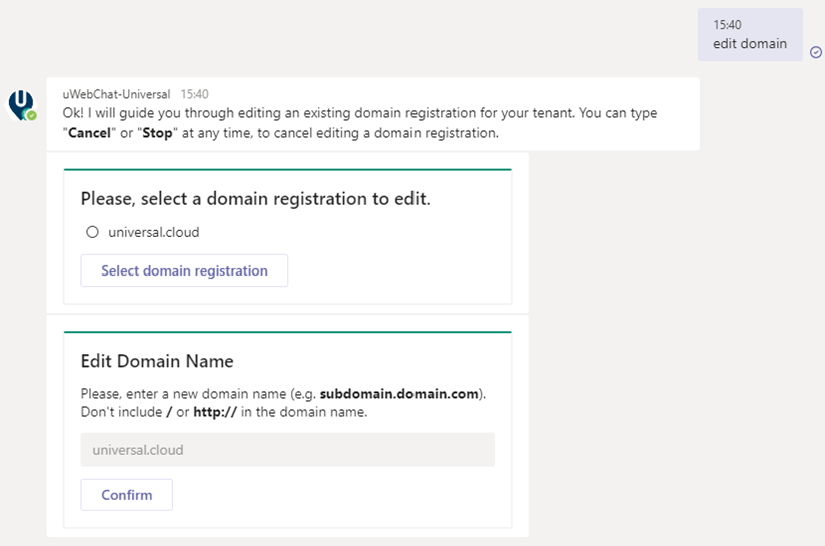
Met het commando Show Domains kunt u zien welke domeinen al zijn geregistreerd. Met het commando Remove Domain kunt u een al geregistreerd domein verwijderen.
uWebChat aan een website toevoegen
Om uWebChat in uw website te integreren, typt u het commando Embed of Embed Webchat in uWebChat. Dit commando genereert een codefragment dat u kunt gebruiken om uWebChat in uw website te integreren.
U kunt ervoor kiezen om een codefragment te genereren voor een directe chat met een specifieke agent of een codefragment waarmee uw klanten met een groep kunnen chatten (zie 5. Werken met agentgroepen). Selecteer welke agent of groep u wilt embedden. Daarna verschijnt er een korte handleiding die u door de stappen leidt die nodig zijn om uWebChat in een website te embedden.
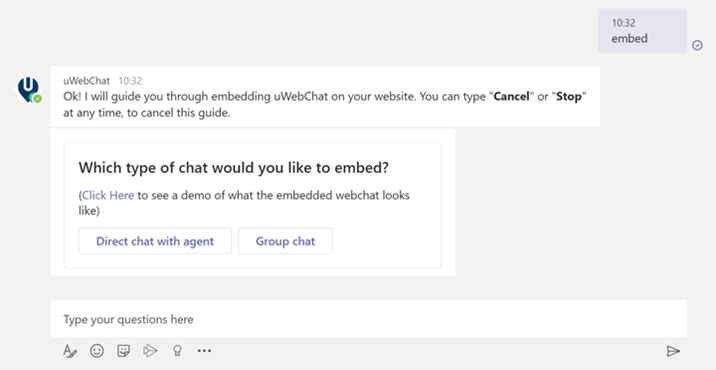
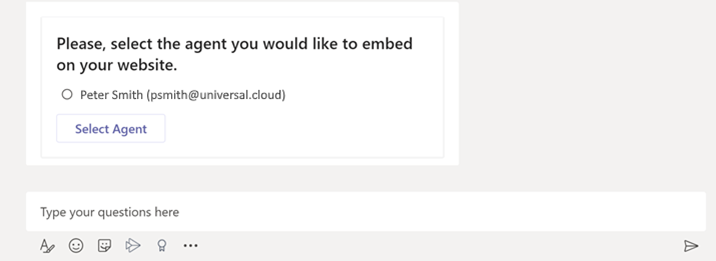
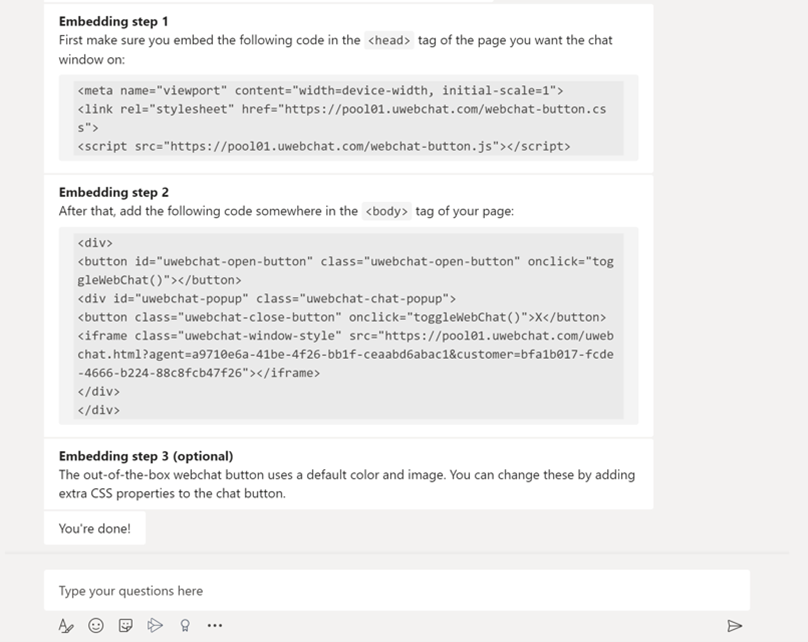
U kunt de codefragmenten kopiëren en plakken in de HTML-code van uw website.
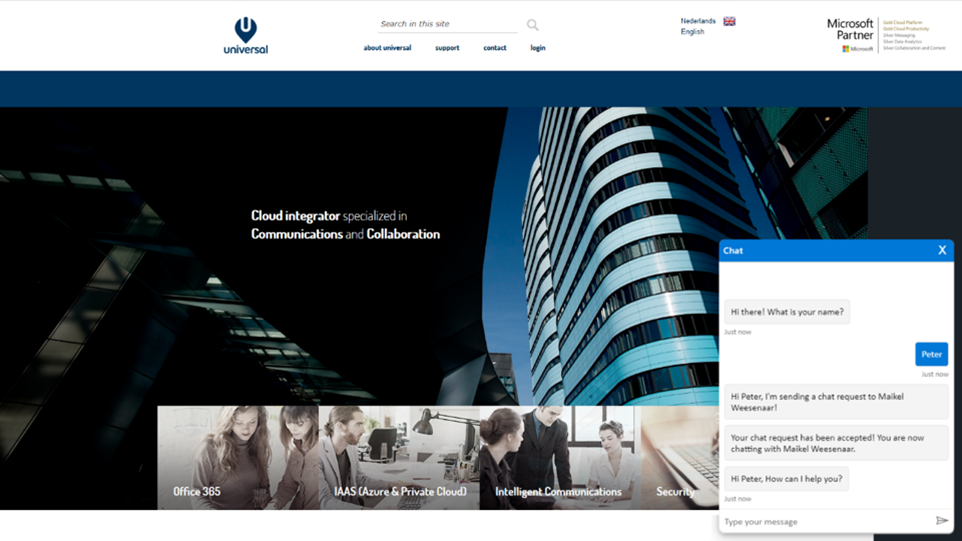
In de onderstaande schermafbeelding ziet u uWebChat geïntegreerd in een bestaande website. De standaard kant-en-klare chatknop is te vinden in de rechterbenedenhoek van het scherm. U kunt deze knop aanpassen met CSS.