Uw licentie upgraden
Nadat u de gratis versie van uWebChat hebt gebruikt, wilt u mogelijk upgraden naar een betaald abonnement zodat u kunt profiteren van extra functies (zie 1.4. uWebChat-edities). In dit hoofdstuk wordt uitgelegd hoe u uw huidige uWebChat-abonnement upgradet.
Als u tijdens dit proces problemen ondervindt, neem dan contact op met support@universal.cloud.
Gratis licentie upgraden
U kunt Upgrade of Upgrade Subscription in uWebChat typen om het upgradeproces te starten.
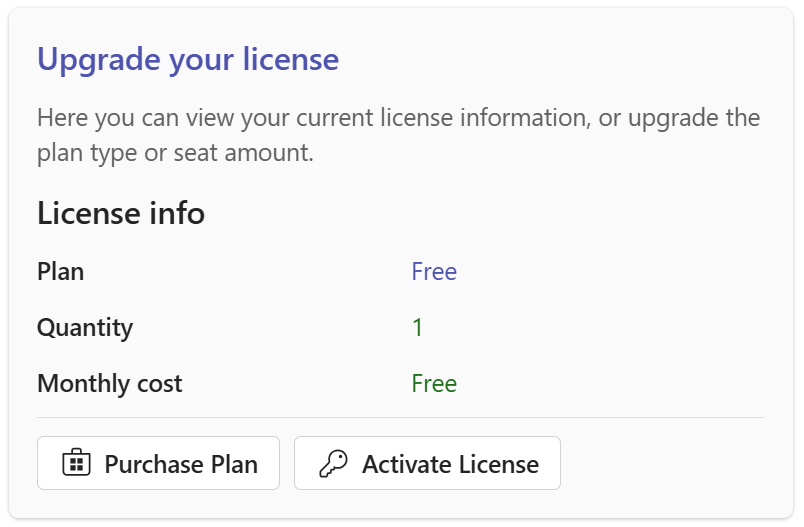
Hier kunt u kiezen voor Purchase Plan of Activate License. Purchase plan is de optie die u kiest als u helemaal vanaf nul begint en wilt upgraden van Free naar een van onze beschikbare abonnementen. Activate License is relevant als u al in het bezit bent van een licentiesleutel en uw account handmatig wilt upgraden.
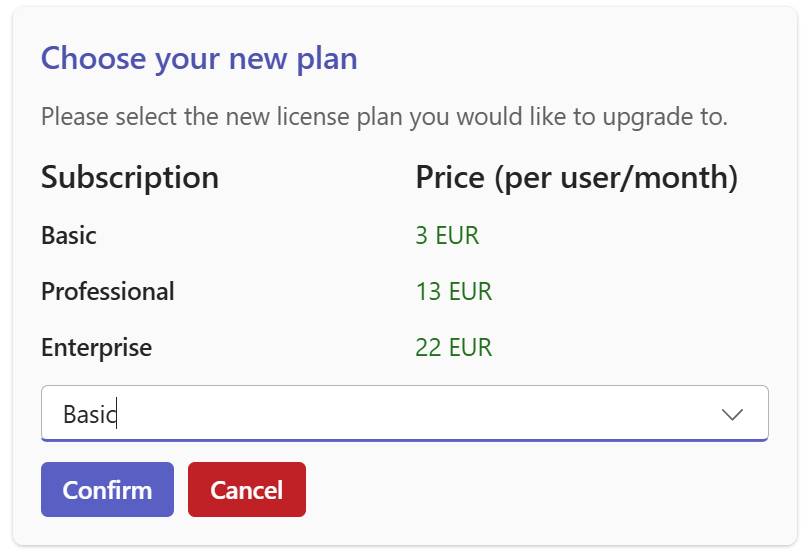
Wanneer u Purchase Plan kiest, verschijnt er een rich card waarin u wordt gevraagd om een van onze beschikbare abonnementen te kiezen.
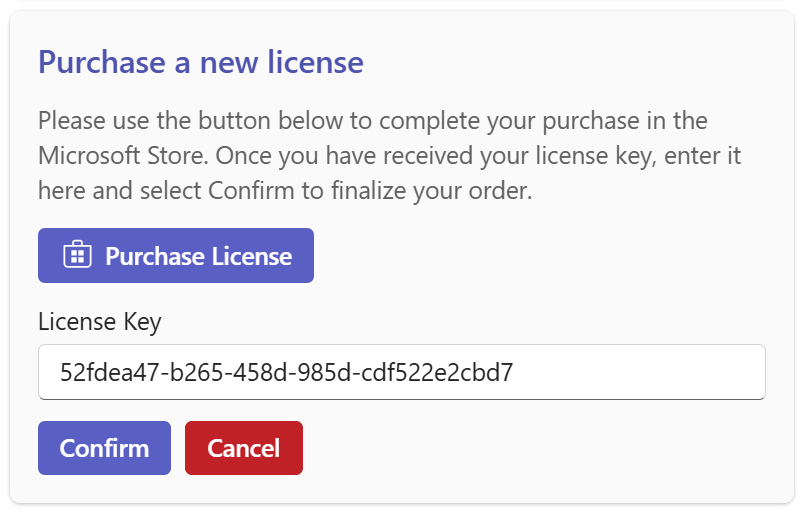
Nadat u een nieuw abonnement hebt gekozen om naar te upgraden, wordt u gevraagd om het volgende te doen: Purchase License. Deze knop leidt u door naar Microsoft AppSource. Lees hier voor meer informatie over hoe u met succes een nieuwe licentie aanschaft. Het abonnement dat u in de vorige stap hebt geselecteerd, zou al aan uw winkelwagen moeten zijn toegevoegd. Zodra die sleutel is verkregen, kunt u deze invoeren in het bijbehorende veld License Key.
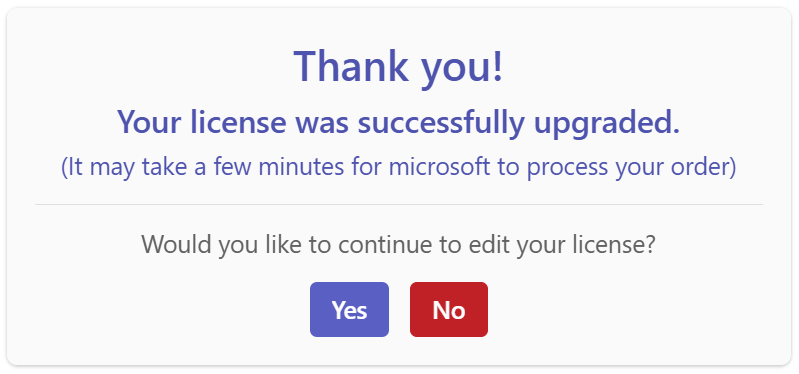
Zodra u op Confirm hebt geklikt, verschijnt er nog een rich card met een korte bedankboodschap die aangeeft dat het proces succesvol is voltooid.
Extra licenties aanschaffen
Als u een van de commerciële edities van uWebChat hebt aangeschaft en extra licenties wilt aanschaffen om het maximale aantal agents uit te breiden, volg dan de volgende stappen.
U kunt Upgrade of Upgrade Subscription in uWebChat typen om het upgradeproces te starten.
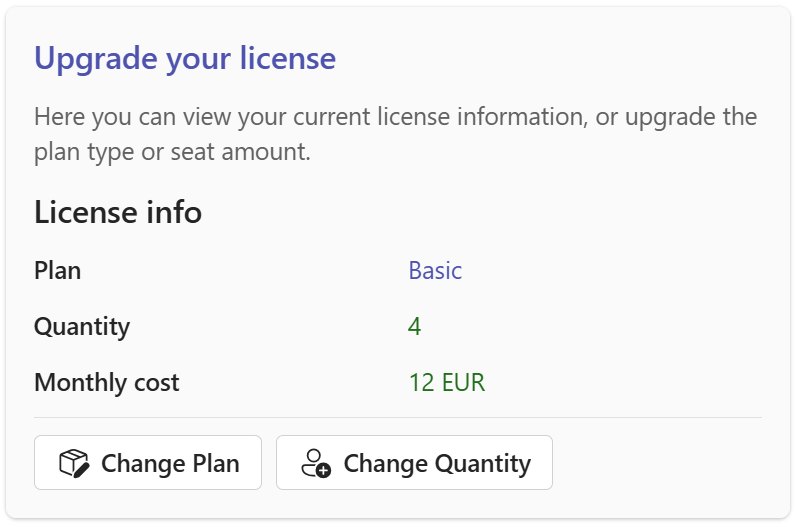
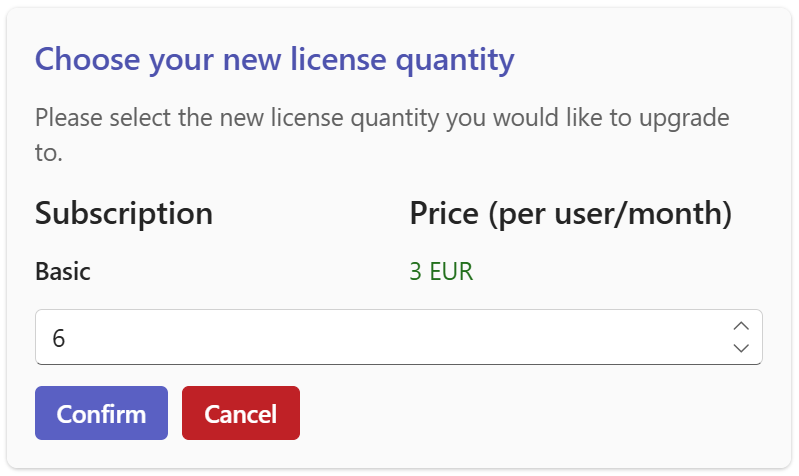
Hier kunt u kiezen voor Change Plan of Change Quantity. Om extra licenties voor uw huidige abonnement aan te schaffen, selecteert u Change Quantity. Er verschijnt een rich card waarmee u het gewenste totale aantal gebruikers kunt invoeren dat uWebChat zal gebruiken.
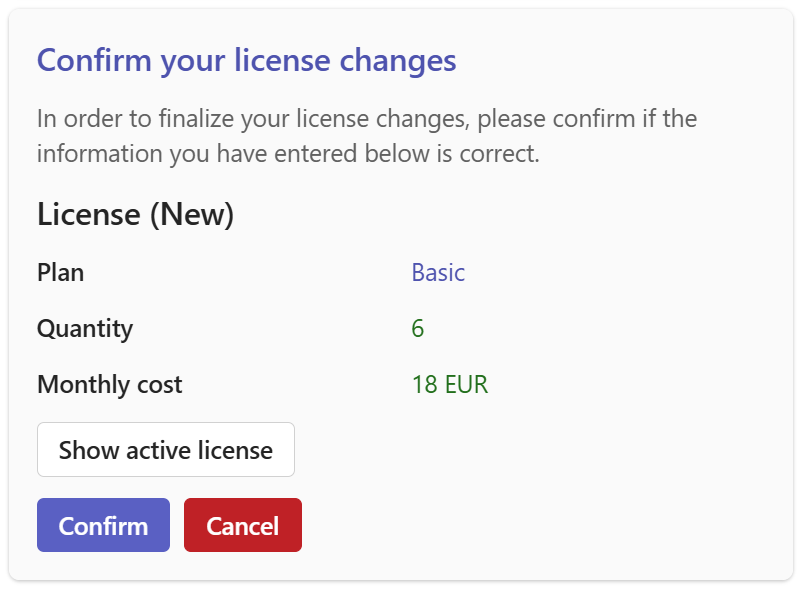
Nadat u het nieuwe aantal licenties hebt ingevoerd, verschijnt er nog een rich card met een korte samenvatting van uw geselecteerde wijzigingen. Hier kunt u daarnaast op Show active license drukken voor een snel overzicht van die wijzigingen, vergeleken met uw momenteel actieve licentie.
Zodra u op Confirm hebt geklikt, verschijnt er nog een rich card met een korte bedankboodschap die aangeeft dat het proces succesvol is voltooid.
Let op: het kan een paar minuten duren voordat Microsoft uw wijzigingen heeft verwerkt.
Commercieel licentietype wijzigen
Als u een van de commerciële edities van uWebChat hebt aangeschaft en het licentietype wilt wijzigen (bijvoorbeeld van Basic naar Professional), volg dan de volgende stappen.
U kunt Upgrade of Upgrade Subscription in uWebChat typen om het upgradeproces te starten.
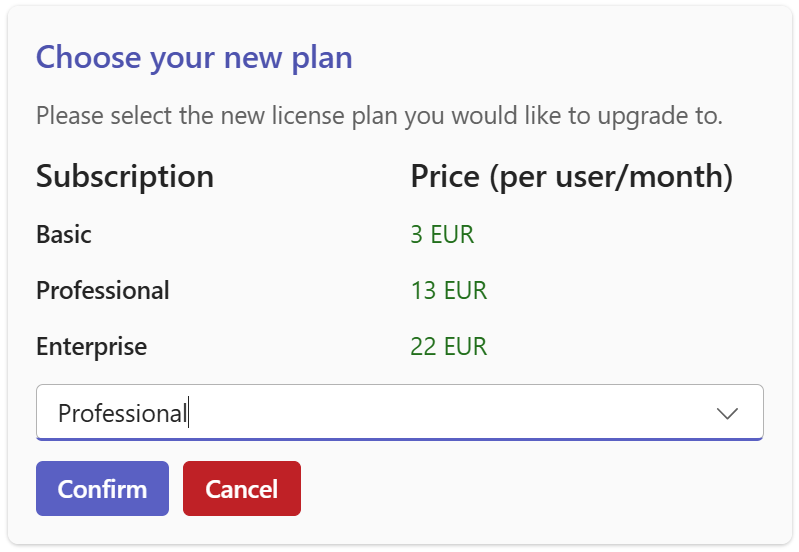
Hier kunt u kiezen voor Change Plan of Change Quantity. Om het licentietype te wijzigen, selecteert u Change Plan. Er verschijnt een rich card waarmee u het nieuwe gewenste abonnement kunt selecteren om naar te upgraden.
Nadat u een nieuw licentieabonnement hebt geselecteerd om naar te upgraden, verschijnt er nog een rich card met een korte samenvatting van uw geselecteerde wijzigingen. Hier kunt u daarnaast op Show active license drukken voor een snel overzicht van die wijzigingen, vergeleken met uw momenteel actieve licentie.
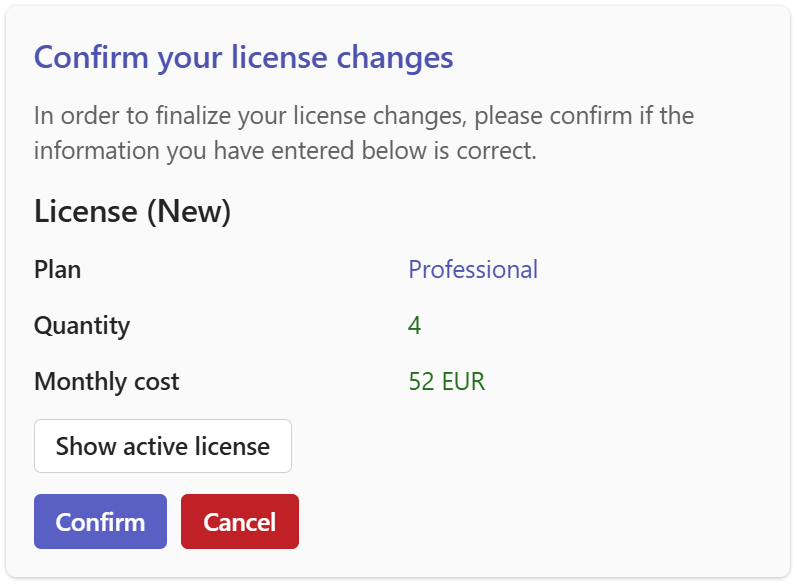
Zodra u op Confirm hebt geklikt, verschijnt er nog een rich card met een korte bedankboodschap die aangeeft dat het proces succesvol is voltooid.
Let op: het kan een paar minuten duren voordat Microsoft uw wijzigingen heeft verwerkt.