Functies
Persistente chat
uWebChat biedt persistente chat op uw website(s). Dit betekent dat wanneer websitebezoekers een chat starten en naar andere pagina's op uw website navigeren, de huidige chatsessie behouden blijft. Zodra een agent een chat heeft afgesloten met /dc of /disconnect, wordt de chatsessie aan de kant van de websitebezoeker beëindigd. Hierdoor kunnen websitebezoekers een nieuw chatgesprek op uw website starten.
Chatlogs opslaan in OneDrive
uWebChat biedt integratie met Microsoft OneDrive om de chatlogs van een agent op te slaan in diens OneDrive. Hiervoor is een geldige Microsoft 365-licentie nodig om OneDrive te gebruiken. Een Global Administrator binnen uw Microsoft 365-tenant moet uWebChat toestemming geven om toegang te krijgen tot OneDrive via de Microsoft Graph API.
Om deze functie te activeren, moet er een gesprek worden gestart met een uWebChat-agent die tevens Global Administrator is voor de Microsoft 365-tenant. Na het beëindigen van een webchatgesprek wordt de agent gevraagd om het gesprek op te slaan in OneDrive. Accepteer dit om verder te gaan.
uWebChat vraagt vervolgens om autorisatie. Wanneer u op de knop Authorize uWebChat klikt, wordt de onderstaande pagina geopend in een webbrowser. Op deze pagina kan de tenantbeheerder uWebChat organisatiebreed autoriseren. Zo zorgt u ervoor dat agents de functie voor het opslaan van chats in OneDrive kunnen gebruiken.

Zodra dit is gedaan, kan elke agent in uw tenant het opslaan van diens chatlogs in OneDrive activeren.
Nadat een agent zijn eerste chatsessie beëindigt, vraagt uWebChat of de agent de chatlogs in OneDrive wil opslaan. De keuze van de agent wordt onthouden en wordt na het beëindigen van toekomstige chats niet opnieuw gevraagd.
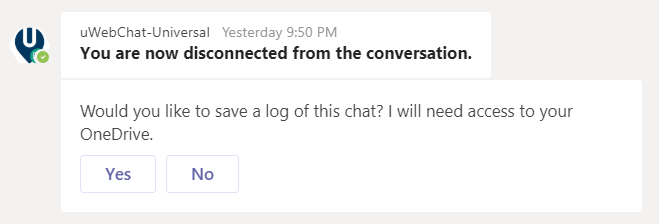
Om de functie voor het opslaan in OneDrive te gebruiken, moeten agents uWebChat ook individueel goedkeuren. Dit geeft uWebChat toestemming om de Microsoft Graph API te gebruiken bij het ophalen van de uWebChat-chatgeschiedenis.
Het volgende dialoogvenster wordt getoond wanneer een chat is afgerond:
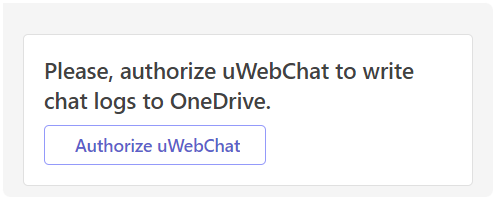
Na het klikken op de knop Authorize uWebChat wordt een agent doorgestuurd naar een webpagina in zijn webbrowser waar hij/zij moet inloggen op Office 365. Wanneer de agent is ingelogd, moet hij/zij uWebChat autoriseren. Na het autoriseren van uWebChat wordt de agent doorgestuurd naar een webpagina waarop een 6-cijferige code is gegenereerd. De agent moet deze code kopiëren en naar uWebChat sturen via het uWebChat-chatvenster (binnen Teams). Zie het voorbeeld hieronder:
Nadat alle stappen zijn voltooid, onthoudt de uWebChat-bot deze instelling en bewaart deze voor toekomstig gebruik. De optie kan altijd worden gewijzigd in de persoonlijke instellingen van de agent.
Let op: uWebChat-gesprekken worden niet opgeslagen buiten de beveiligingscontext van uw organisatie binnen Microsoft 365. Chatlogs blijven binnen de persoonlijke context van de gebruiker.
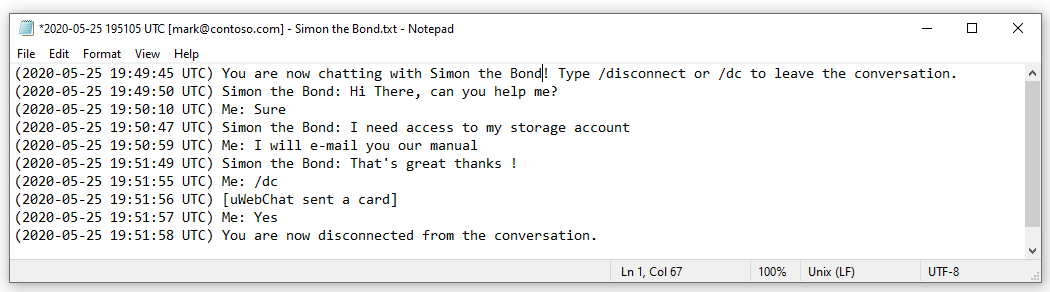
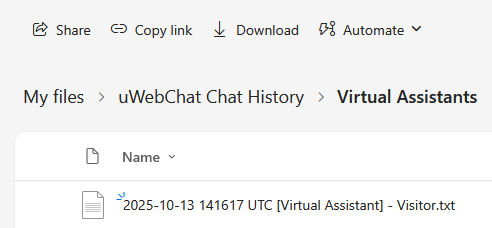
De chatlogbestanden zijn te vinden in een submap onder de OneDrive van de gebruiker, genaamd uWebChat Chat History.
De bestanden zijn .txt-bestanden, die met vrijwel elke editor kunnen worden bekeken. De bestanden zelf hebben de volgende naamgevingsconventie: jjjj-mm-dd timestamp [agent e-mail] – bezoekersnaam.txt
Chatlogs delen met de gebruiker
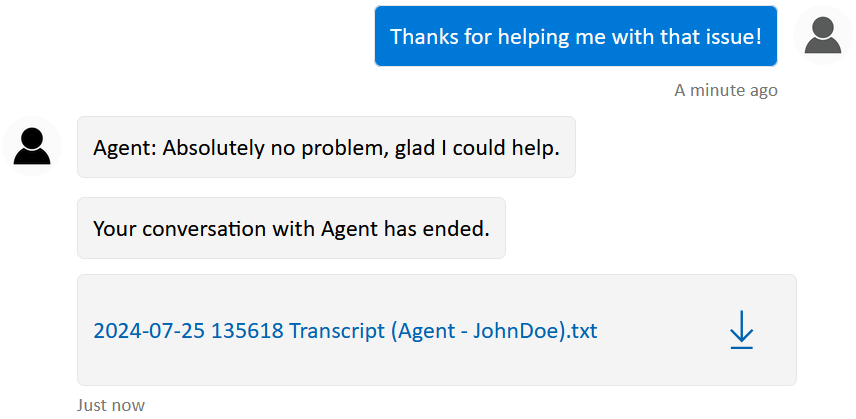
Met de Basic-, Professional- en Enterprise-licentie genereert uWebChat automatisch een transcriptie op basis van het actieve gesprek en deelt deze met de chatgebruiker zodra dat gesprek is beëindigd. Deze transcriptie is identiek aan de transcriptie die wordt gegenereerd in Chatlogs opslaan in OneDrive en wordt als downloadbaar .txt-bestand verstuurd. Let op dat de volledige naam van de agent om privacyredenen wordt weggelaten en dat alleen de voornaam wordt gedeeld.
Chatten via Speech-to-Text
Met de uWebChat Professional- en Enterprise-licentie is het mogelijk voor chatgebruikers om te communiceren met Speech-to-Text. Dit betekent dat chatgebruikers (met spraak) tegen uWebChat kunnen praten en dat de berichten naar de agent worden gestuurd. Om deze functie te gebruiken, kunnen chatgebruikers op het microfoonpictogram klikken (zie hieronder).

De browser die de chatgebruiker op de website gebruikt, kan om toestemming vragen voor toegang tot de microfoon van de computer. Dit moet worden toegestaan voordat deze functie werkt.
Real Time Translation
De Enterprise-editie van uWebChat heeft toegang tot de functie Real Time Translation. Met deze functie kunnen agents en chatgebruikers berichten in hun voorkeurstaal zien. Deze functie wordt automatisch ingeschakeld zodra een Enterprise-licentie is geregistreerd.
Om uw klanten de mogelijkheid te bieden om in meerdere talen contact met u op te nemen, stelt u eenvoudigweg meerdere groepen in en wijst u elke groep een specifieke taal toe. Zie Real Time Translation voor meer informatie.
Nadat u een groep een taal hebt toegewezen, kunt u ook instellen of uw websitebezoekers wordt gevraagd welke taal zij willen gebruiken, op basis van hun browsertaal of de ingestelde groepstaal. Zie Visitor Language Prompt voor meer informatie.
Agents kunnen hun voorkeurstaal instellen. Zodra dit is ingesteld, verschijnen alle berichten van chatgebruikers op de website in de voorkeurstaal van de agent. Zie Persoonlijke instellingen van de agent voor meer informatie.
Het is mogelijk dat een agent real-time vertaling tijdens een gesprek wil uitschakelen. Dit kan zijn omdat uw agent zich comfortabel voelt bij het gebruik van meerdere talen. Tijdens een chat met een websitegebruiker kan de agent het commando /translate gebruiken om real-time vertaling in of uit te schakelen. De websitegebruiker ziet het commando niet in zijn chat. Het wijzigen van deze instelling tijdens een chat vertaalt geen eerder verzonden berichten.
Look and feel aanpassen
Het is mogelijk om de look and feel van uWebChat aan te passen. Er zijn twee manieren waarop u dit kunt bereiken:
- De ingesloten knop op uw website wijzigen
- De kleuren van uw chatvenster voor een groepschat wijzigen
De ingesloten uWebChat-knop op uw website wijzigen
Wanneer u uWebChat in uw website insluit (Zie uWebChat op een website insluiten), kunt u de look and feel van de knop en de plaatsing ervan wijzigen. Dit kan via CSS. Wanneer u het codefragment ontvangt om uWebChat in uw website in te sluiten, kunt u uw eigen stylesheet (CSS-bestand) gebruiken om het uiterlijk en de locatie van de knop te wijzigen.
Kleuren in groepschat wijzigen
U kunt de kleuren van een groepschat aanpassen aan de stijlrichtlijnen van uw organisatie. Hiervoor is een Professional- of Enterprise-licentie nodig. Zie Group styles voor uitleg over het instellen hiervan.
Een bericht achterlaten
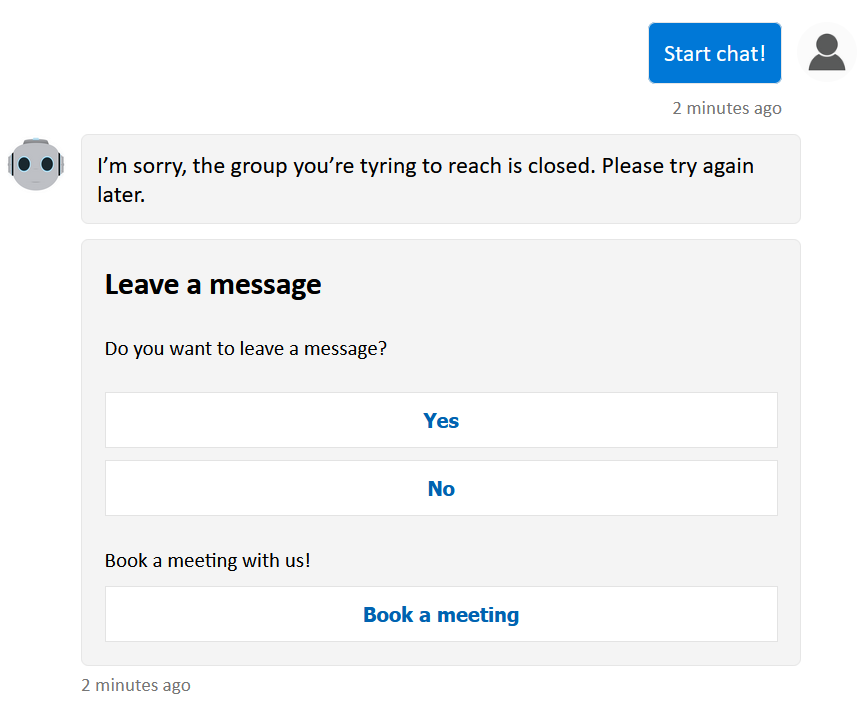
Wanneer een websitebezoeker contact met u wil opnemen, maar er geen agents beschikbaar zijn of u buiten kantooruren bent, heeft de bezoeker de mogelijkheid om een bericht achter te laten. Deze berichten worden door agents ontvangen om later te lezen. Er is ook ruimte beschikbaar voor een aangepaste knop die doorverwijst naar een willekeurige URL, bijvoorbeeld voor het boeken van een afspraak. Zie Leave a Message Prompt voor meer informatie.
Meet Now - Teams-vergaderingen
Vanaf de Basic-licentie kunnen agents Microsoft Teams-vergaderingen starten met uw websitebezoekers tijdens een chat. Uw websitebezoekers kunnen met uw agents chatten via hun bestaande Teams-account of via hun browser zonder account.
Tijdens een chat kunnen agents een vergadering starten met het commando /meetnow. Er verschijnt een rich card voor zowel de agent als de websitebezoeker om hen uit te nodigen voor een Teams-vergadering.
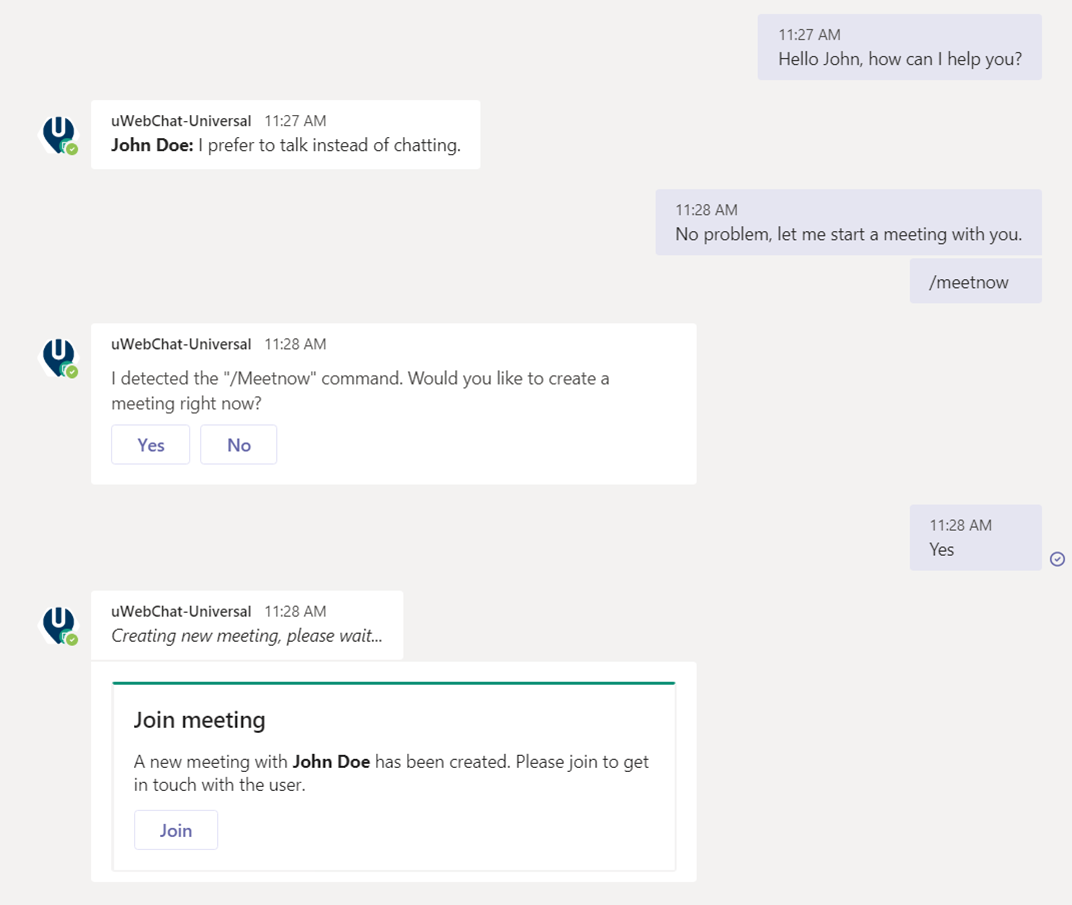
Wanneer de agent deelneemt aan de vergadering, geldt de standaard vergaderworkflow voor Teams, zie de Microsoft-documentatie voor meer informatie.
GRAPH API per agent autoriseren
Wanneer een agent voor het eerst een vergadering start met het commando /meetnow, wordt hem gevraagd om uWebChat te autoriseren voor het gebruik van de MS Graph API. De Meet Now-functie vereist de mogelijkheid om een vergadering te starten vanuit de Graph API.
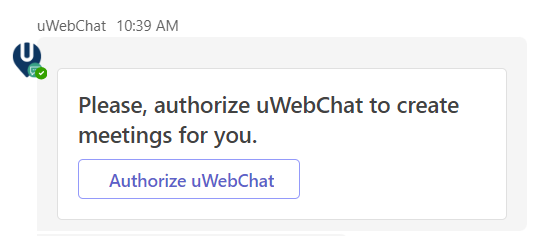
Wanneer een agent op de knop Authorize uWebChat klikt, wordt er een verzoek verstuurd om de agent te autoriseren om vergaderingen te starten via uWebChat. Als de agent al is ingelogd met zijn Microsoft-account in zijn standaardbrowser, is er geen verdere actie nodig en ontvangt u een bevestigingsbericht dat de autorisatie is voltooid.
Als de agent niet is ingelogd op zijn Microsoft-account wanneer hij op de knop klikt, wordt hij naar een pagina geleid waar hij moet inloggen. Na het inloggen verschijnt er een pagina met een numerieke code. Voer de numerieke code in uWebChat in om de autorisatie te voltooien.
uWebChat-bezoekers verbannen
Vanaf de Basic-licentie kunnen agents uWebChat-bezoekers verbannen. Wanneer agents ongewenste chatverzoeken van mogelijke spammers ontvangen, kan het commando /ban worden gebruikt om het IP-adres van de bezoeker tijdelijk te blokkeren.
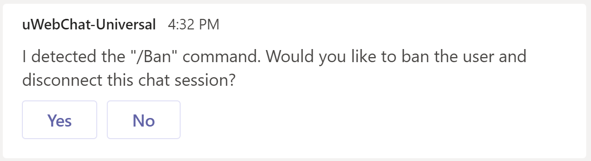
Na dit commando wordt het IP-adres van de bezoeker tijdelijk verbannen voor alle gebruikers binnen uw uWebChat-tenant. Wanneer een IP-adres voor het eerst wordt verbannen, wordt het 7 dagen verbannen. Daaropvolgende bans worden berekend op basis van het aantal keren dat dat specifieke IP-adres is verbannen. De strafperiode is de toekomstige datum die wordt berekend met de volgende formule:
- P = 7 + (aantal keren dat een IP is verbannen * 7) Dus de tweede keer dat een IP wordt verbannen, duurt het 14 dagen, de derde keer 21 dagen, enzovoort.

Herinneringen voor inactieve gesprekken
Bij het beëindigen van een gesprek met een websitebezoeker moet de agent het gesprek handmatig afsluiten met /dc of /disconnect. Wanneer de agent het gesprek niet afsluit, is hij niet beschikbaar voor toekomstige chatverzoeken.
Om agents eraan te herinneren het gesprek af te sluiten, is de functie Herinneringen voor inactieve gesprekken geïntroduceerd. Als een websitebezoeker binnen 5 minuten geen bericht heeft verzonden, wordt er een herinneringsbericht naar de agent gestuurd: Geen reactie ontvangen gedurende 5 minuten – sluit het gesprek af indien nodig of houd de chat open Wanneer de bezoeker antwoordt, wordt de timer van 5 minuten gereset. Als de bezoeker niet reageert, ontvangt de agent elke 5 minuten de herinnering.

Rapportage
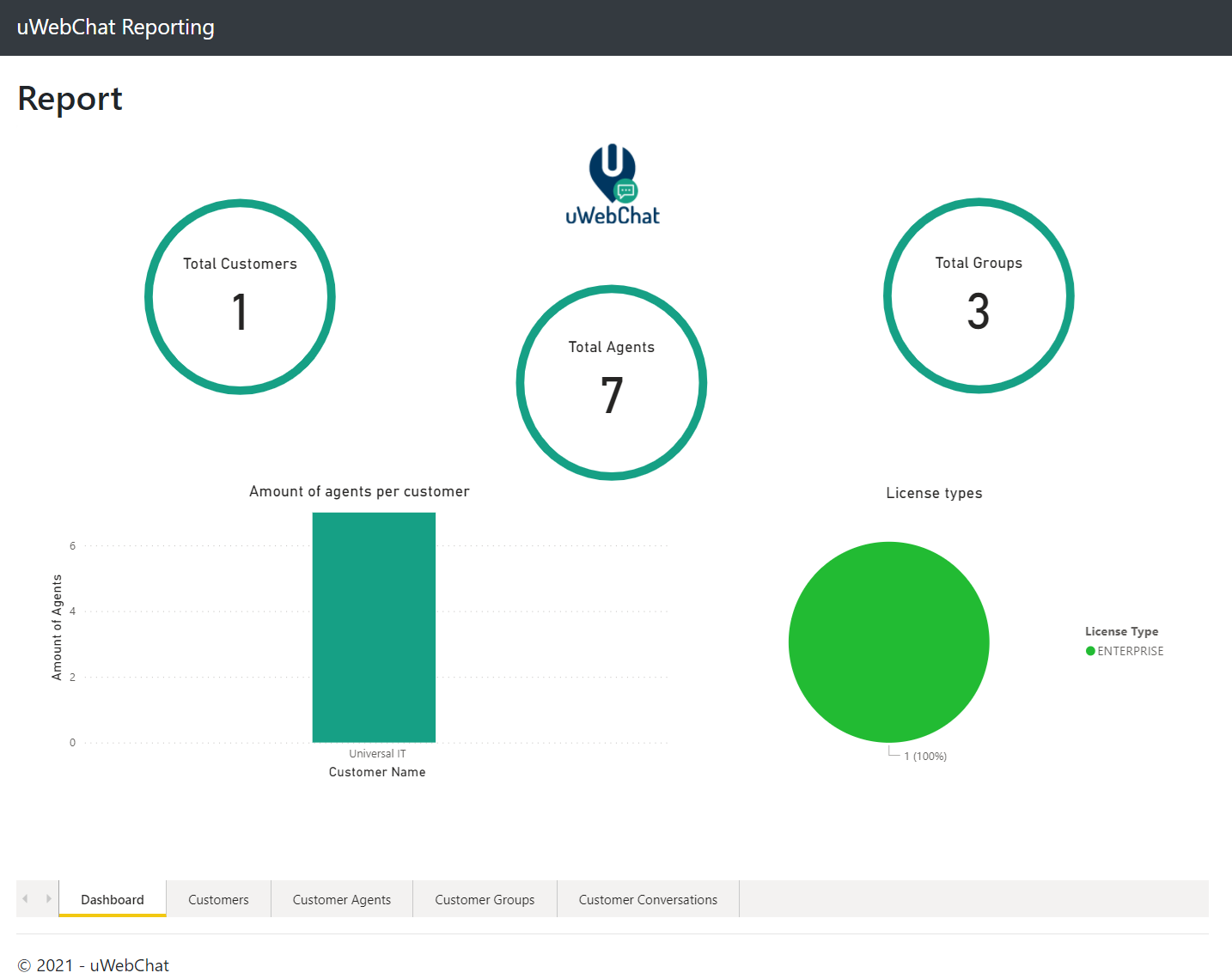
Om statistieken over uw uWebChat-omgeving te krijgen, zoals het aantal groepen, agents en het aantal gesprekken dat er in het verleden was, kunt u uWebChat Reporting gebruiken.
Dit is toegankelijk via https://report.uwebchat.com/. U kunt inloggen met hetzelfde Microsoft-account dat momenteel uWebChat-admin is en u kunt de gewenste informatie bekijken. Log in met de knop Sign in with Microsoft.
Na het inloggen navigeert u door de verschillende tabbladen onderaan de pagina om de door u gewenste informatie op te zoeken.
Extra velden inschakelen
Wanneer u uWebChat in uw website insluit, hebben uw websitebezoekers de mogelijkheid om een chat te starten door eerst hun naam in te voeren. Het is nu mogelijk om extra velden voor uw websitebezoekers in te schakelen en deze zelfs verplicht te maken.
Wij bieden de volgende velden:
- Bedrijf
- Telefoon
- Land
U kunt deze velden inschakelen met de volgende stappen. Wanneer u het commando Embed gebruikt om code te genereren om in uw website in te sluiten, wijzigt u de code om de nieuwe velden op te nemen.
Hier is bijvoorbeeld een codefragment van de insluitcode zonder de aangepaste velden:
<iframe allow="microphone" class="uwebchat-window-style" src="https://pool01.uwebchat.com/uwebchat.html?agent=11111111-AAAA-2222-BBBB-333333CCCCCC&customer=11111111-AAAA-2222-BBBB-333333CCCCCC"></iframe>
Als u extra velden wilt toevoegen, wijzigt u het volgende. De wijzigingen zijn in dit voorbeeld als vetgedrukte tekst gemarkeerd.
Als u een of meer van deze velden verplicht wilt maken, voegt u het veld &required= toe.
<iframe allow="microphone" class="uwebchat-window-style" https://pool01.uwebchat.com/uwebchat.html?&fields=email,company,phone,country&required=email,company&agent=11111111-AAAA-2222-BBBB-333333CCCCCC&customer=11111111-AAAA-2222-BBBB-333333CCCCCC></iframe>
Avatars
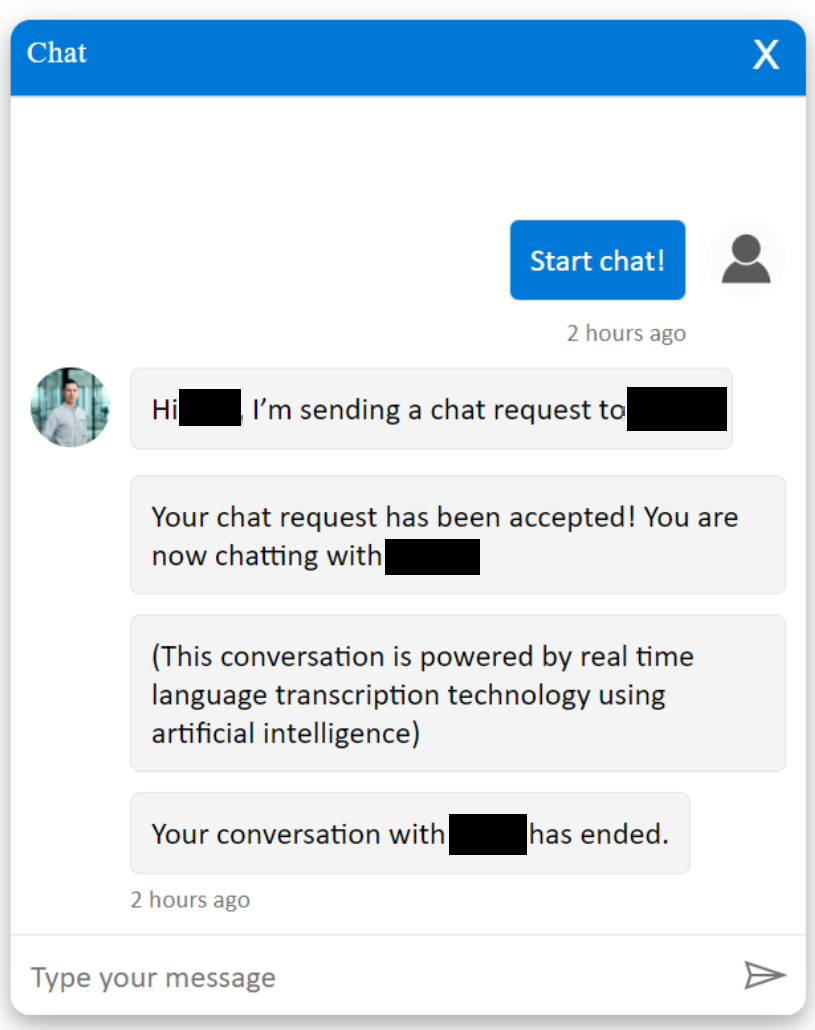
Met Microsoft 365 kunnen uw gebruikers een profielfoto (avatar) aan hun account toevoegen. Deze foto is zichtbaar in Microsoft 365-applicaties zoals Microsoft Teams. U kunt uWebChat instellen om dezelfde avatar voor uw agents te gebruiken. Hierdoor kunnen uw websitebezoekers de avatars zien van de agent met wie zij een gesprek voeren.
Om deze functie in te schakelen, moeten de volgende stappen worden uitgevoerd:
- Een uWebChat-beheerder die tevens Microsoft 365-beheerder is, moet uWebChat inschakelen zodat agents hun Microsoft 365-avatar kunnen gebruiken. Mogelijk wordt u door de Microsoft 365 Graph API gevraagd om uWebChat toe te staan de avatars uit de profielen van uw gebruikers te lezen.
- Een uWebChat-agent moet het gebruik van avatars inschakelen in zijn uWebChat-instellingen.
Voorbeeld van een avatar in actie:
Avatars inschakelen als beheerder
We beginnen met de instructies voor de acties die u als beheerder moet uitvoeren.
Voer het commando help in uWebChat in om een overzicht van de opties te krijgen. Onder Administrator Actions selecteert u Manage Customer Settings. Selecteer bij de volgende prompt Avatar.
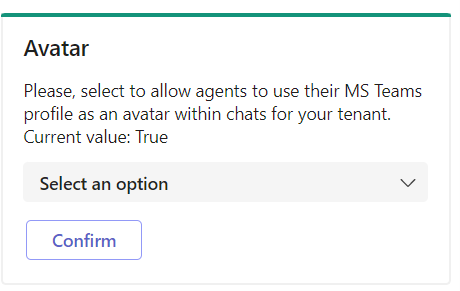
Selecteer Yes in het dropdownveld om agents in staat te stellen hun avatars in te stellen. Mogelijk ontvangt u een prompt om het gebruik van de Microsoft 365 Graph API te autoriseren voor het ophalen van uw avatarinstellingen.
Avatar inschakelen als agent
Gebruik het commando settings of help > Open My Settings. Ga naar Avatar.
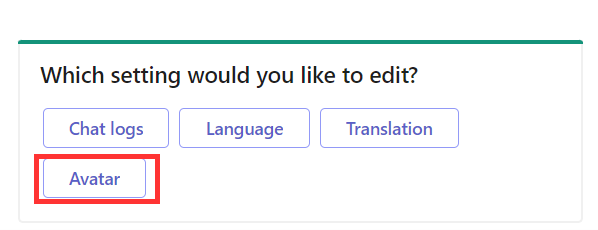
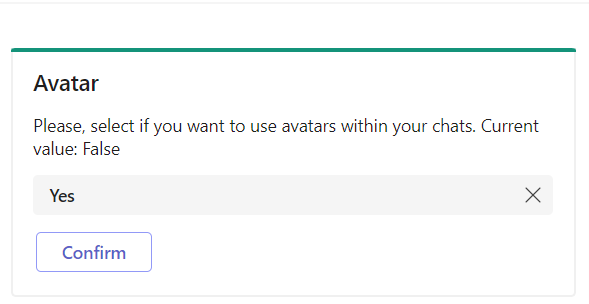
Stel de waarde in het dropdownmenu in op Yes om uWebChat uw Microsoft 365-avatar te laten gebruiken.
U wordt gevraagd om uWebChat te autoriseren voor de Microsoft 365 Graph API, zodat het uw avatar kan lezen.
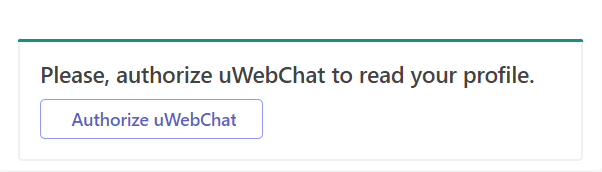
Er wordt een browservenster geopend. Log in met uw Microsoft 365-account om de autorisatie in te schakelen.
Gesprekken overdragen aan een andere agent
Tijdens een gesprek met uw websitebezoeker bestaat de mogelijkheid dat de agent die de chat is gestart niet de juiste persoon is om de vraag of het verzoek te behandelen. uWebChat biedt de functie transfer om een gesprek over te dragen aan een andere agent binnen dezelfde uWebChat-groep.
Tijdens een gesprek kunnen agents het commando /transfer gebruiken om het proces te starten. Zij ontvangen een prompt om de overdracht voort te zetten of te annuleren.
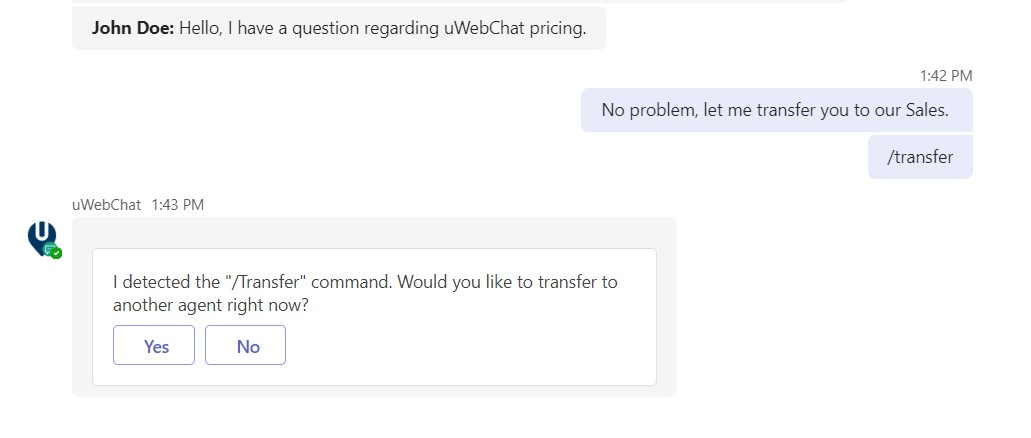
Als de agent doorgaat met de overdracht, ontvangt hij een prompt waar hij andere agents kan selecteren in een dropdownmenu.
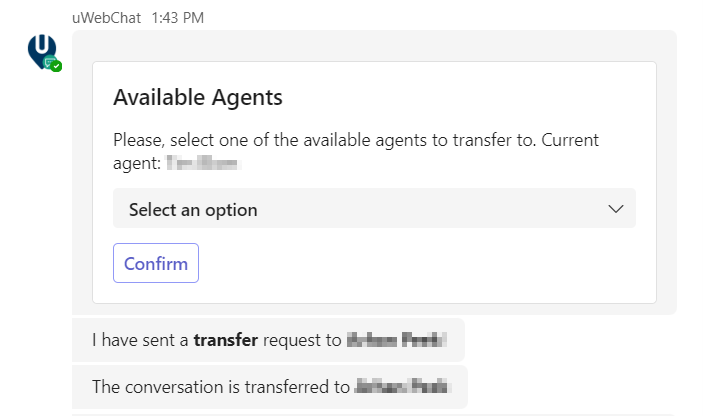
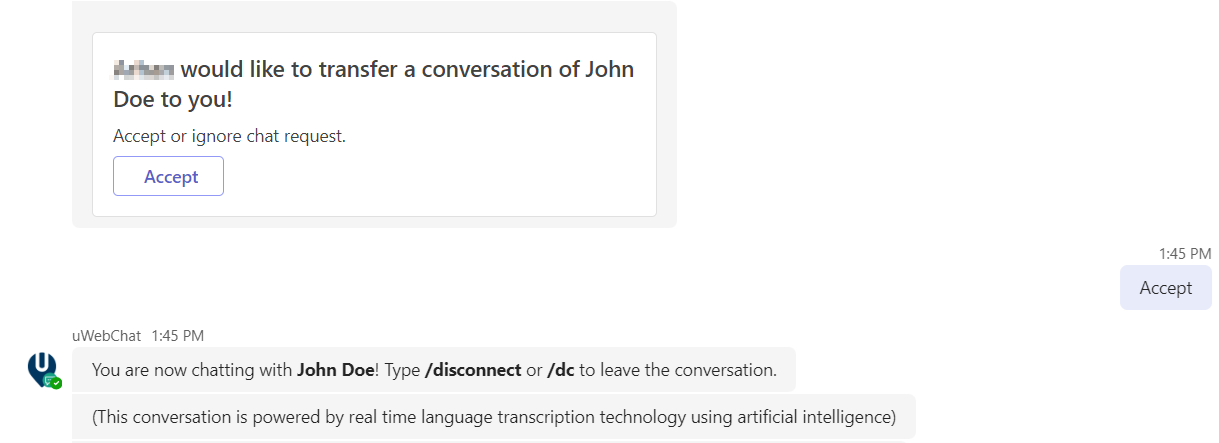
De andere agent ontvangt een verzoek om de overdracht te accepteren.
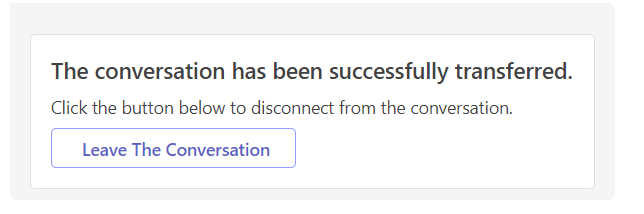
Ten slotte ontvangt de oorspronkelijke agent een bericht dat de overdracht is voltooid en wordt de verbinding met het oorspronkelijke gesprek verbroken.
Media delen
uWebChat biedt de functionaliteit om media te delen tijdens een actief gesprek voor klanten met een Professional- of Enterprise-licentie.
Bestanden delen als bezoeker
De relevante knop voor deze functie wordt automatisch beschikbaar in de chat voor de bezoeker zodra een gesprek wordt gestart, linksonder in de hoek.
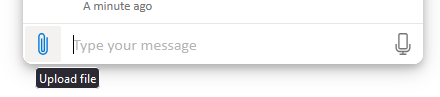
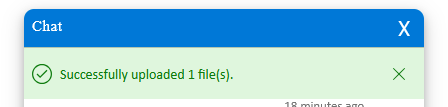
De bezoeker kan vervolgens een willekeurig bestand selecteren en dit uploaden om te delen met de gekoppelde agent.
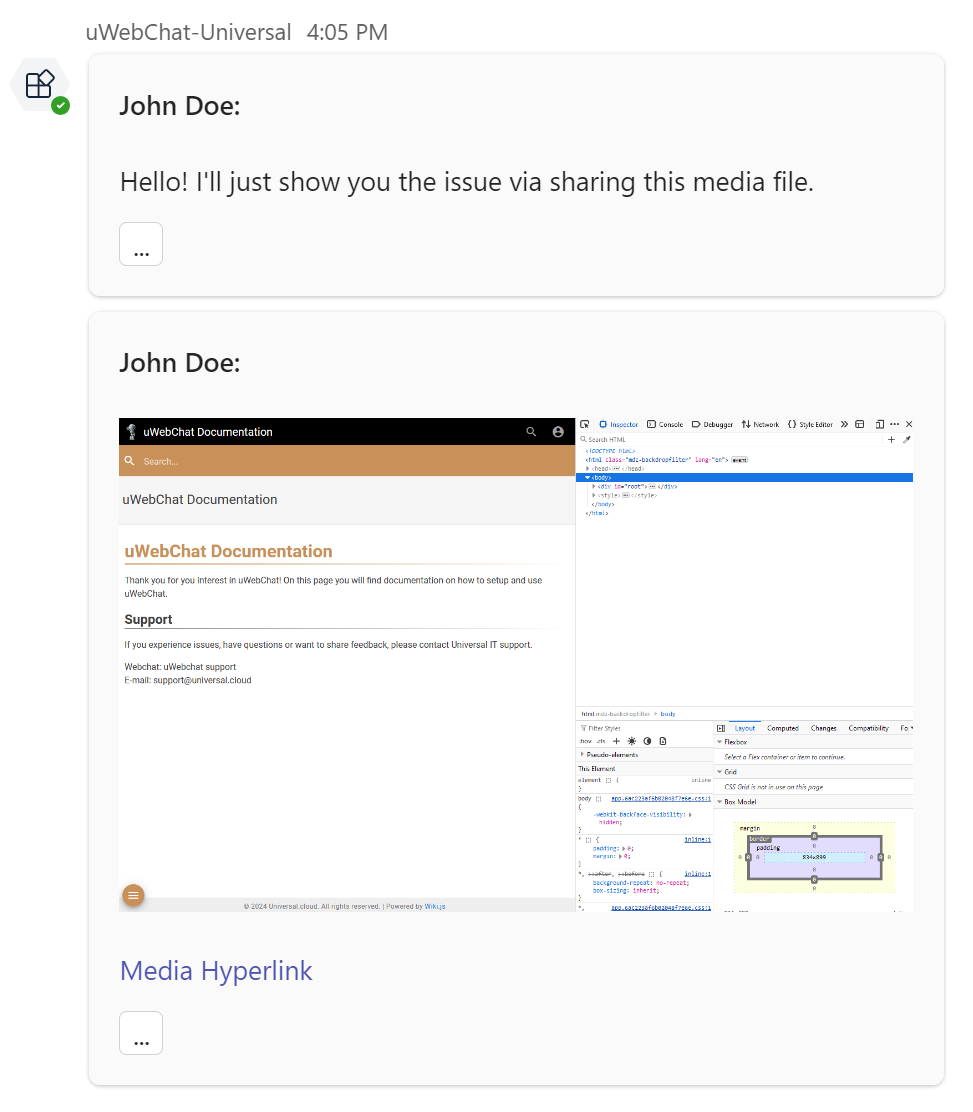
De gedeelde media worden vervolgens zichtbaar in de chat van de agent.
Bestanden delen als agent
Agents hebben de mogelijkheid om bestanden te versturen via de ingebouwde Teams-functionaliteit, of door bestanden rechtstreeks in hun gesprek te slepen. Documentatie over het delen van bestanden binnen Teams vindt u hier.
Beperkingen
Momenteel zijn de enige ondersteunde mediatypen: <br />
image/jpeg, image/jpg, image/png, image/gif, image/webp, image/bmp, image/tiff.
Daarnaast zijn de afmetingen en bestandsgrootte beperkt tot wat de Azure AI Content Safety API aankan. Op het moment van schrijven resulteert dit in een bestandsgrootte van 4MB en afmetingen van > 50x50 en < 7200x7200. Zie Azures Content Safety (Service Limits) voor de actuele beperkingen.
Hieronder een overzicht van het maximale aantal gedeelde bestanden per gesprek per licentie:
| Licentie | Limiet |
|---|---|
| Trial | 10 |
| Professional | 20 |
| Enterprise | 40 |
Landenblokkeerlijst
uWebChat biedt de mogelijkheid om personen die in bepaalde landen wonen te blokkeren voor het starten van een chat/gesprek voor klanten die een Enterprise-licentie bezitten.
De opties om deze functie te benaderen vindt u onder Help -> Administrator actions -> Customer actions -> Manage blocklist.
Er zijn drie commando's beschikbaar om de blokkeerlijst te beheren:
- Show me the blocklist - Hiermee wordt een lijst getoond van alle landen die momenteel zijn geblokkeerd.
- Add to the blocklist - Hiermee wordt u door het proces geleid om landen aan de blokkeerlijst toe te voegen.
- Remove from the blocklist - Hiermee wordt u door het proces geleid om landen van de blokkeerlijst te verwijderen.
Toevoegen aan de blokkeerlijst
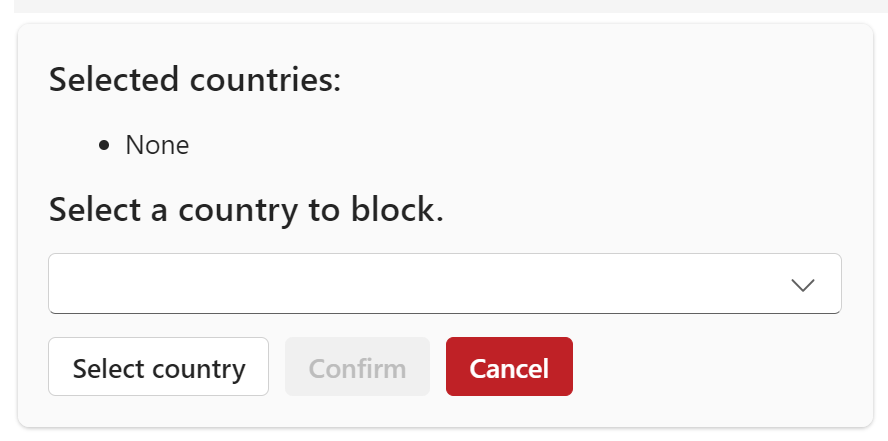
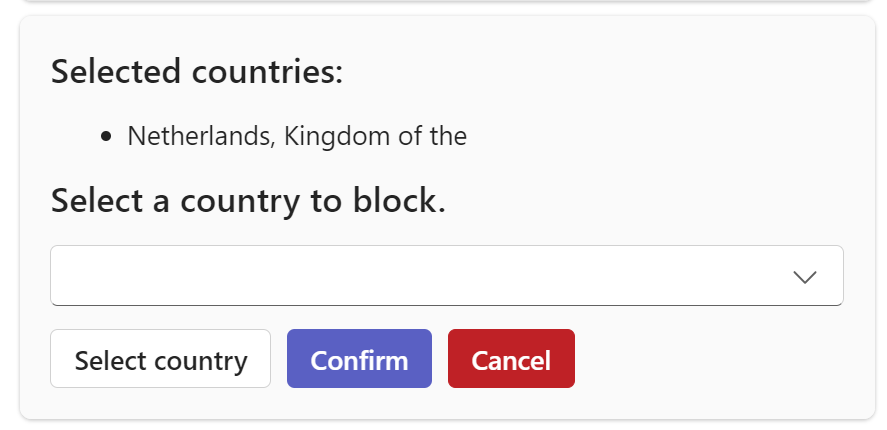
Wanneer u de optie selecteert om een land aan de blokkeerlijst toe te voegen, verschijnt het volgende dialoogvenster. Hier kunt u een of meer landen selecteren om toe te voegen, uw selectie bevestigen of de actie helemaal annuleren.
Nadat u een land uit de lijst hebt geselecteerd (let op dat u een gedeeltelijke naam kunt typen om de selectie te versnellen), drukt u op de knop Select country om het aan de selectie toe te voegen.
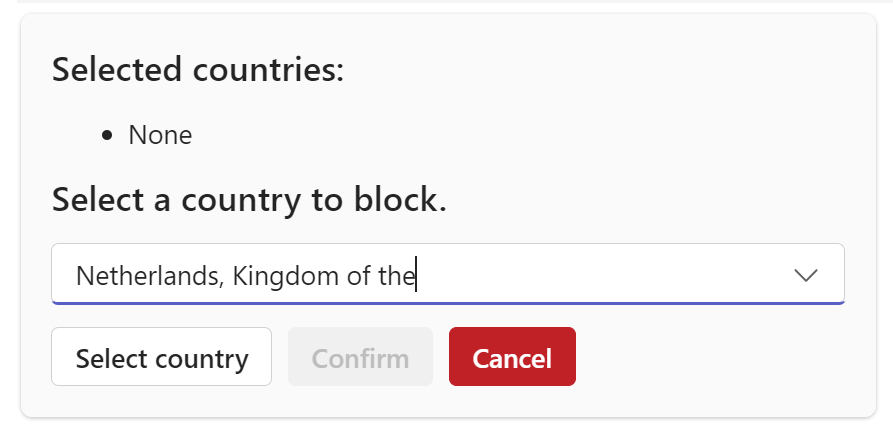
Vervolgens kunt u meer landen aan de openstaande selectie toevoegen.
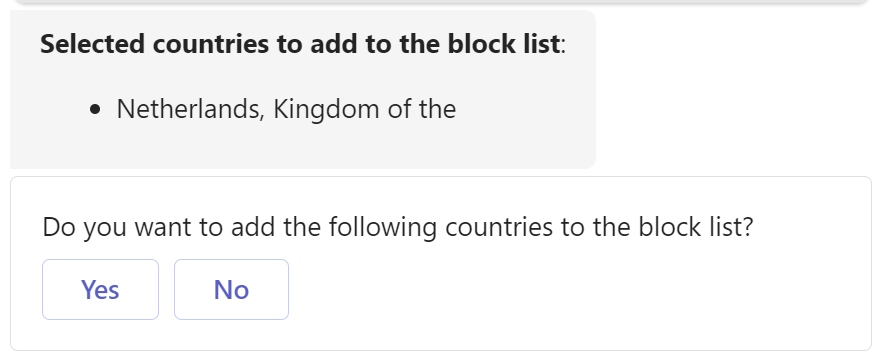
Zodra u tevreden bent met de landen, kunt u uw selectie bevestigen. Hierbij wordt een korte samenvatting getoond samen met een definitieve bevestiging.
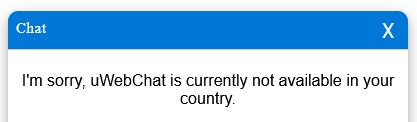
Bezoekers zien vervolgens het volgende bericht wanneer zij een gesprek proberen te starten terwijl zij in een van de geblokkeerde landen wonen.
Verwijderen uit de blokkeerlijst
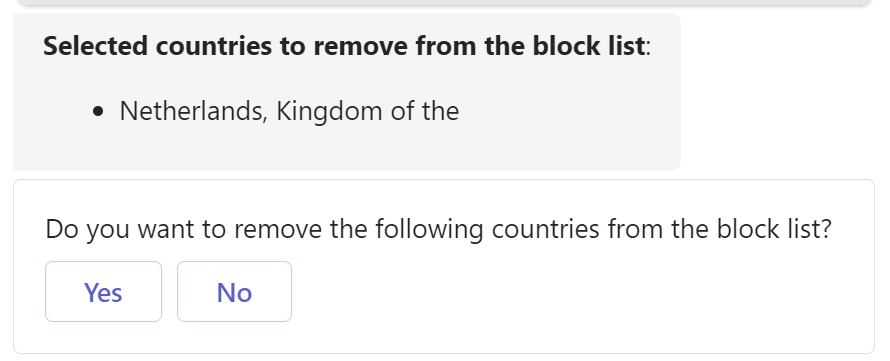
Wanneer u de optie selecteert om een land uit de blokkeerlijst te verwijderen, verschijnt het volgende dialoogvenster. Hier kunt u een of meer landen selecteren om te verwijderen.
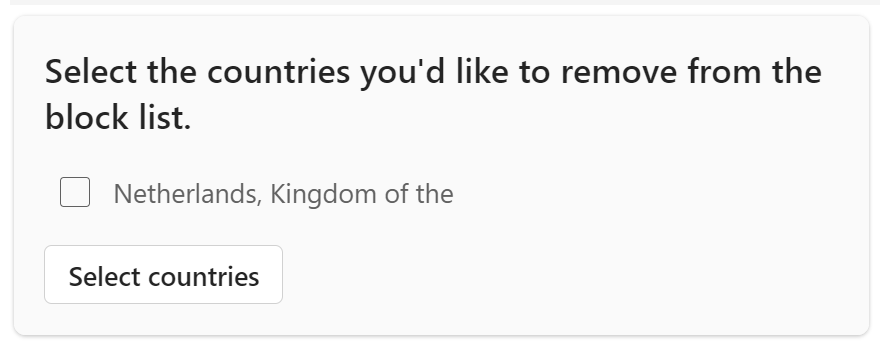
Zodra u tevreden bent met de selectie en deze hebt bevestigd, wordt een korte samenvatting getoond samen met een definitieve bevestiging.
Gebruik en beperkingen
Elke klant krijgt 600 x Enterprise-licenties aan gebruik, dat op de eerste dag van elke maand wordt gereset. (Als ik bijvoorbeeld een klant ben met 5 Enterprise-licenties, krijg ik elke maand 3000 gebruik.)
Dit totale gebruiksaantal wordt telkens met 1 verminderd wanneer een bezoeker een gesprek probeert te starten terwijl u landen aan de blokkeerlijst hebt geregistreerd.
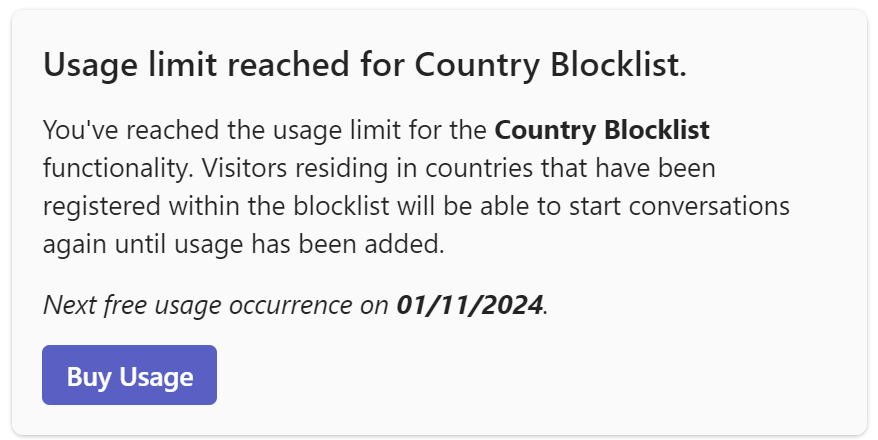
Wanneer uw gebruiksaantal 0 bereikt, stopt de blokkeerlijstfunctionaliteit met werken totdat er meer gebruik is toegevoegd. Dit betekent dat alle gebruikers weer gesprekken kunnen starten, ongeacht hun land van herkomst.
De volgende melding wordt verzonden naar alle geregistreerde agents met beheerdersrechten.
Virtuele assistent
uWebChat biedt de functionaliteit om te communiceren met een gepersonaliseerde virtuele assistent voor klanten die een Enterprise-licentie bezitten. Meer informatie over hoe u zo'n assistent initieel opzet, vindt u hier.
De opties om deze functie te beheren vindt u onder Help -> Manage Virtual Assistant -> Edit Virtual Assistant Settings. Of door rechtstreeks edit virtual assistant settings te typen.
Er is momenteel één functionaliteit die rechtstreeks voor de virtuele assistent kan worden beheerd, naast de reguliere interactie binnen chats:
- Save conversation history - Hiermee wordt u door het proces geleid om het opslaan van transcripties in te stellen en te beheren.
Gespreksgeschiedenis opslaan
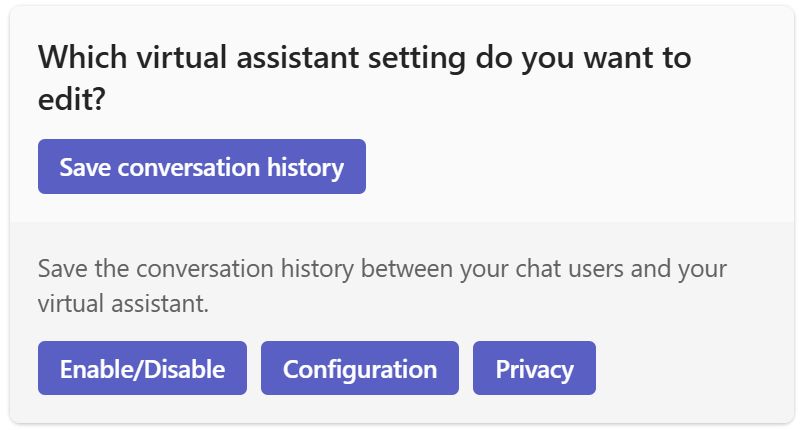
Om enig inzicht te krijgen in hoe bezoekers met uw virtuele assistent(en) communiceren, is de functionaliteit om transcripties van hun respectievelijke gesprekken op te slaan geïmplementeerd. Wanneer u Save conversation history in het helpmenu selecteert, worden er voor uw gemak drie extra knoppen weergegeven:
- Enable/Disable - Hiermee kunt u de opslagstatus van transcripties per virtuele assistent globaal in- of uitschakelen.
- Configuration - Hiermee kunt u configuraties (per groep afgebakend) voor het opslaan van transcripties aanmaken of verwijderen.
- Privacy - Hiermee kunt u privé-informatie, zoals bezoekersnamen, maskeren/weglaten uit transcripties.
Gespreksgeschiedenis opslaan - Enable/Disable
Deze instelling is verantwoordelijk voor het globaal beheren of de virtuele assistent al dan niet enige transcripties opslaat. Wanneer u deze instelling selecteert, verschijnt er een rich card met een lijst van uw virtuele assistenten en hun actieve transcriptiestatus. Dit kan Enabled of Disabled zijn.
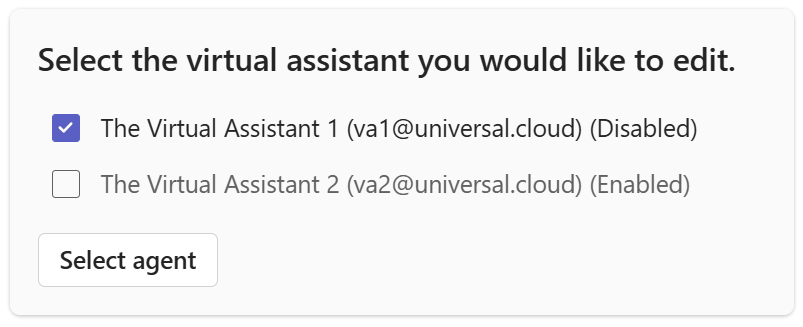
Nadat u de relevante virtuele assistent hebt geselecteerd, krijgt u een bevestiging dat de status wordt omgeschakeld.
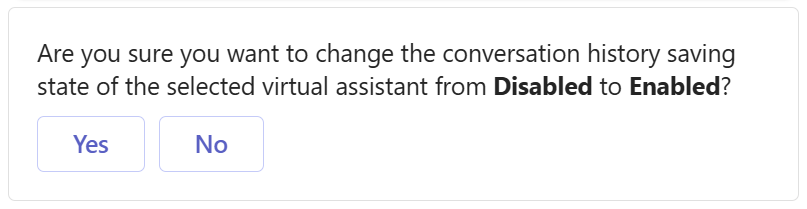
Let op dat alleen het inschakelen van virtuele assistenten om gesprekken op te slaan niet voldoende is. Zodra de globale status is ingeschakeld, kunt u vervolgens een configuratie instellen in het volgende hoofdstuk.
Gespreksgeschiedenis opslaan - Configuration
Deze instelling is verantwoordelijk voor het aanmaken van nieuwe of het verwijderen van bestaande configuraties. Configuraties zijn groepsspecifieke instellingen die elke virtuele assistent die zich daarin bevindt, opdracht geven om hun transcripties op te slaan. Het opslaan van deze transcripties, en waar ze worden bewaard, kan dus per groep verschillen.
Een configuratie aanmaken Wanneer u op de knop Configuration klikt, krijgt u de volgende kaart te zien. Let op dat u de optie om configuraties aan te maken of te verwijderen niet ziet als dit de eerste keer is dat u er een instelt. In plaats daarvan wordt u rechtstreeks gevraagd om een nieuwe configuratie aan te maken.
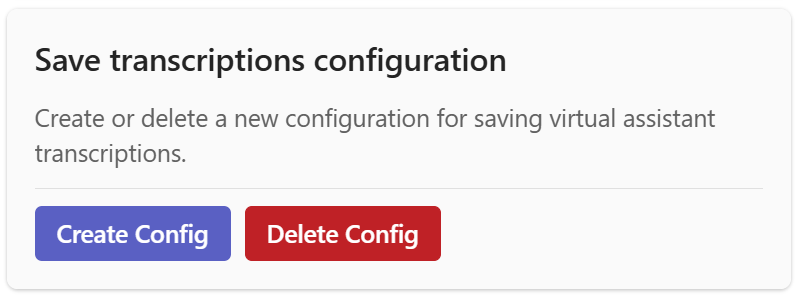
Nadat u Create Config hebt geselecteerd, verschijnt de volgende rich card. Hier kunt u selecteren voor welke groep u de configuratie wilt aanmaken en het type opslag waarin u de transcripties wilt opslaan.
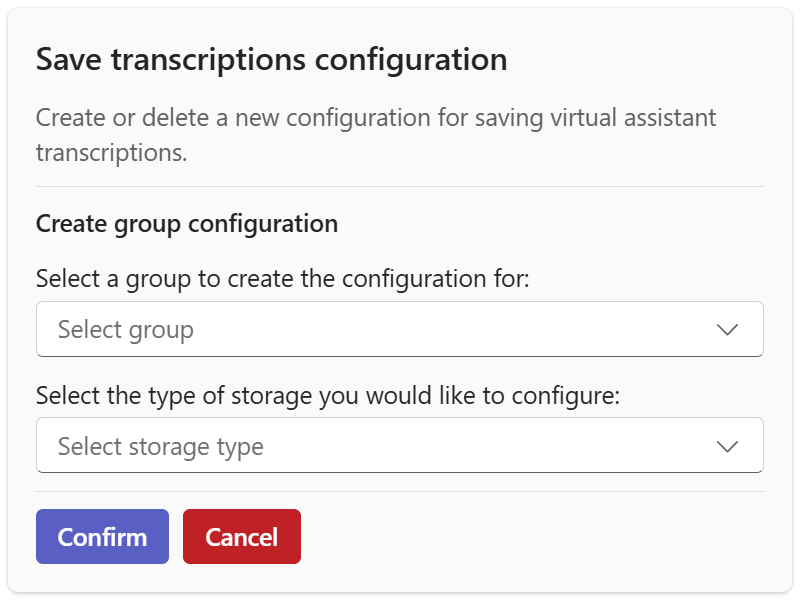
De twee typen die u momenteel voor opslag kunt selecteren zijn als volgt:
- OneDrive (Simple) - Handmatig opslaan van transcripties via een Adaptive Card.
- Azure (Advanced) - Geautomatiseerd opslaan van transcripties naar uw eigen Azure-opslagaccount.
OneDrive (Simple)
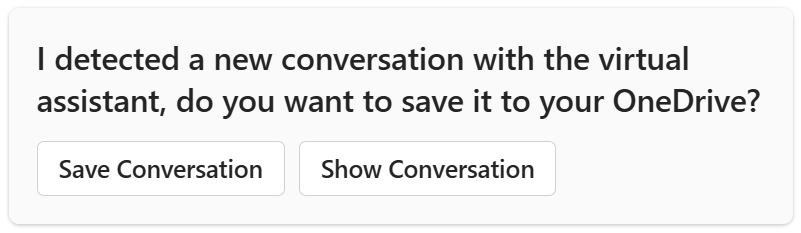
Wanneer u OneDrive kiest, wordt u gevraagd om een agent te selecteren die als eigenaar wordt aangewezen. Deze agent ontvangt telkens een Adaptive Card wanneer de virtuele assistent een gesprek binnen deze groep voltooit. Hij heeft de mogelijkheid om dit gesprek te bekijken of het naar zijn persoonlijke OneDrive te uploaden.
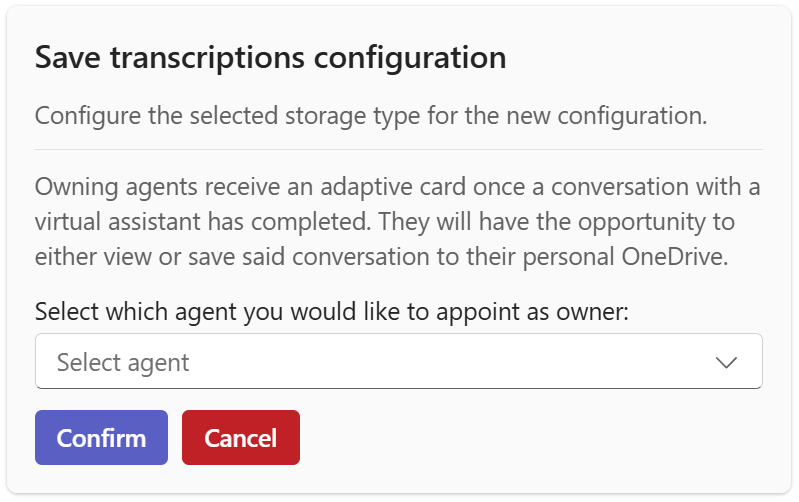
De volgende schermafbeelding toont een van deze Adaptive Cards met een transcriptie.
Deze kunnen vervolgens worden opgeslagen in hun persoonlijke OneDrive.
Transcripties kunnen er ongeveer zo uitzien:

Azure (Advanced)
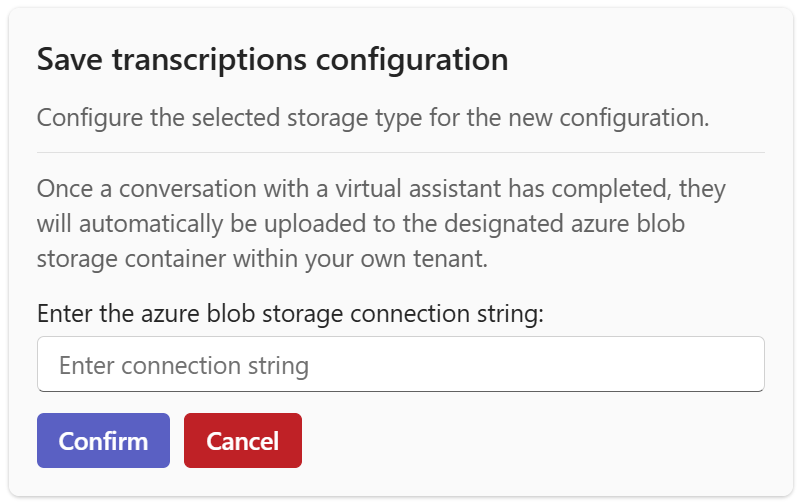
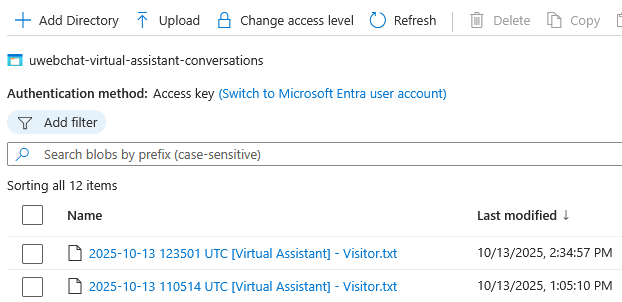
Wanneer u Azure kiest, wordt u gevraagd om een connection string in te voeren naar uw eigen Azure-opslagaccount. De bot maakt een aangepaste container aan met de naam uwebchat-virtual-assistant-conversations. Transcripties worden hier automatisch geüpload zodra de virtuele assistent een gesprek binnen deze groep voltooit.
Hier is een voorbeeld van hoe transcripties naar deze container worden geüpload.
Transcripties kunnen er ongeveer zo uitzien:
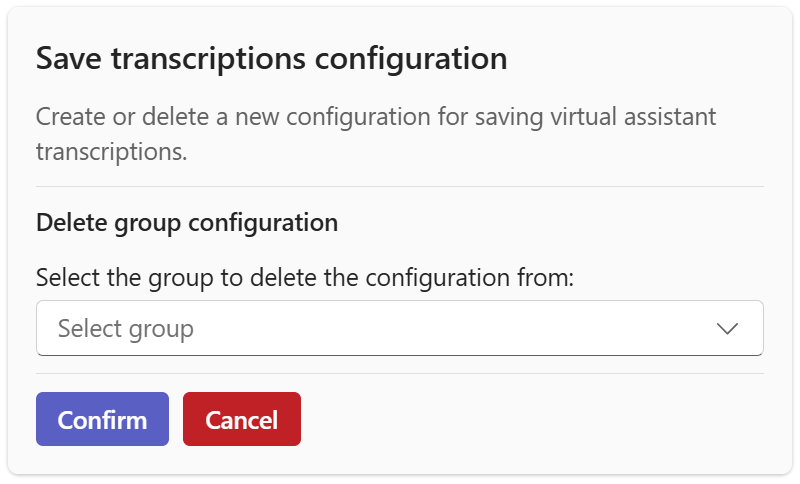
Een configuratie verwijderen
Nadat u Delete Config hebt geselecteerd, verschijnt de volgende rich card. Hier kunt u selecteren voor welke groep u de configuratie wilt verwijderen. Nadat u op Confirm hebt geklikt, wordt de relevante configuratie verwijderd. Let op dat u bestaande configuraties kunt overschrijven door er een over een bestaande groep aan te maken.
Gespreksgeschiedenis opslaan - Privacy
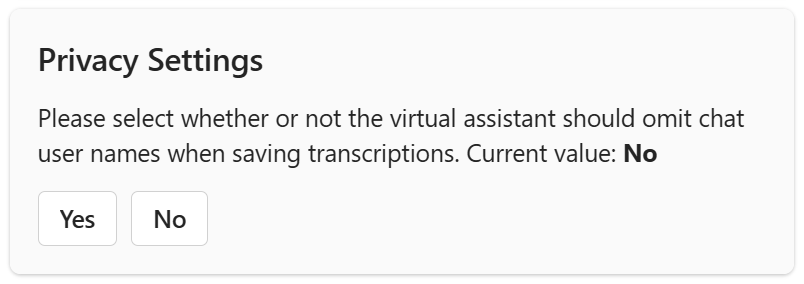
Deze instelling is verantwoordelijk voor het beheren van de privacy binnen de opgeslagen transcripties. Wanneer deze is ingeschakeld, maskeert deze de gebruikersnamen die bezoekers gebruiken wanneer zij met uw virtuele assistent praten, en verandert deze in "Visitor" binnen de transcripties. Let op dat deze instelling globaal is en dit gedrag voor al uw virtuele assistenten wijzigt.
Wanneer u deze selecteert, verschijnt het volgende dialoogvenster. Hier kunt u Yes of No kiezen om het gedrag in de door u gewenste status te wijzigen.