Groepen beheren
Een groep is een verzameling agents die in een vooraf bepaalde volgorde gehunt kan worden. Wanneer een chatgebruiker een groepschat start, hunt uWebChat de eerste beschikbare agent in die groep (volgens de vooraf bepaalde volgorde).
Groepen beheren
U kunt de volgende commando's gebruiken om groepen te beheren:
- Show groups - Toont alle groepen die u heeft aangemaakt (indien aanwezig).
- Add group - Begeleidt u bij het aanmaken van een nieuwe groep.
- Remove group - Begeleidt u bij het verwijderen van een bestaande groep.
- Edit group – Begeleidt u bij het bewerken van groepseigenschappen die u tijdens het aanmaken van de groep heeft ingesteld.
- Create style – Maak een stijl voor de groep. Bijvoorbeeld: in welke kleur de groep wordt weergegeven. Dit kan later worden gewijzigd met het commando Edit Group.
Groepstijlen
Als u een Professional- of Enterprise-licentie heeft, kunt u het uiterlijk van een groepschat op uw website wijzigen. U kunt bijvoorbeeld de achtergrondkleur van het chatvenster, de tekstkleur van de agent-berichten en de tekstkleur van de berichten van de chatgebruiker wijzigen.
De volgende commando's zijn beschikbaar voor het beheren van stijlen:
- Show styles – Toont een lijst met alle aangemaakte webchatstijlen
- Create style – Maak uw eigen stijl
- Edit style – Bewerk een aangemaakte stijl
- Remove style – Verwijder een aangemaakte stijl
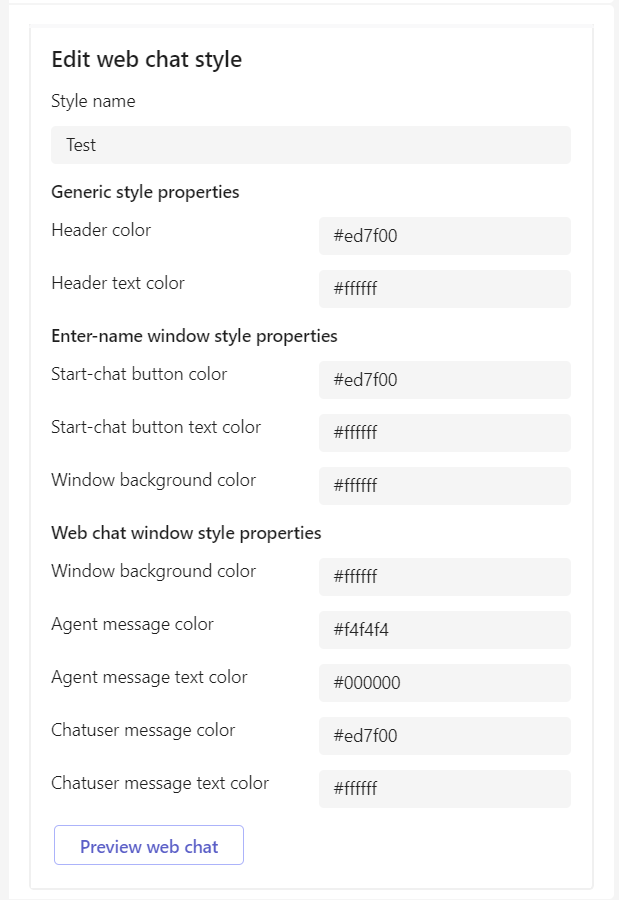
Bij het aanmaken of bewerken van een stijl ziet u een lijst met kleuren die u kunt wijzigen.
Met de knop Preview web chat ziet u een voorbeeldweergave van uw instellingen. U wordt gevraagd of u uw wijzigingen wilt opslaan. Wanneer een stijl wordt toegepast, duurt het ongeveer 15 minuten voordat dit zichtbaar is in uw webchat. Wanneer een stijl wordt verwijderd, wordt de standaard uWebChat-stijl toegepast.
Groep aanmaken
Bij het aanmaken van een groep met het commando Add Group wordt eerst gevraagd om een groepsnaam in te voeren. Daarna wordt u gevraagd of u bepaalde functies wilt inschakelen. Deze kunnen altijd worden gewijzigd met het commando Edit Group. Deze handleiding behandelt deze functies in detail in andere hoofdstukken. U wordt gevraagd om het volgende te selecteren:
- Group Language – Stel de voorkeurstaal van de groep in.
- Prompt for visitor language – Bepaal of websitebezoekers kunnen kiezen tussen de groepstaal of hun browsertaal.
- Prompt for leave a message dialog – Bepaal of de functie Leave a Message moet worden ingeschakeld voor de groep. Als er geen agents beschikbaar zijn of de groep buiten openingstijden valt, kunnen websitegebruikers een bericht achterlaten dat later door een agent kan worden opgepakt.
- Prompt for what style to use – Mogelijkheid om een aangepaste groepstijl te selecteren voor het uiterlijk van uw chatvenster.
- Opening Hours or Always Open – Definieer de beschikbaarheid van de groep. Always Open maakt uw groep beschikbaar, ongeacht het tijdstip. Opening Hours laat u de uren definiëren waarop uw groep beschikbaar is.
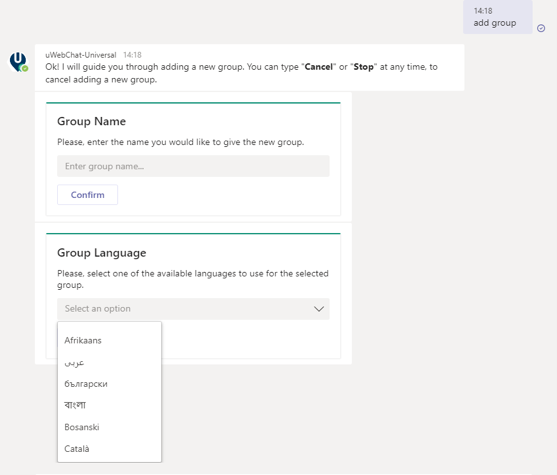
De taal van de groep kan later worden gewijzigd met het commando Edit Group.
Real Time Translation
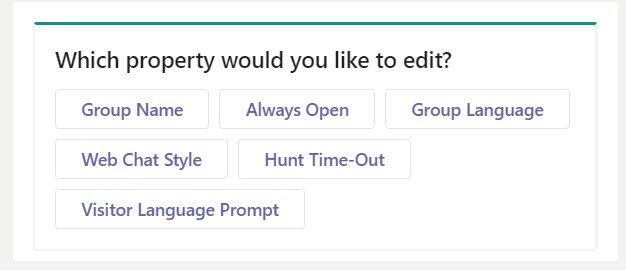
De Enterprise-editie van uWebChat heeft toegang tot de functie voor realtime vertaling. Met deze functie kunnen agents en chatgebruikers berichten in hun voorkeurstaal zien. U kunt tijdens het aanmaken van een groep bepalen welke taal uw groep heeft, of u kunt het commando Edit Group gebruiken en Group Language selecteren om dit later te wijzigen.
Wanneer een chatgebruiker een groepschat heeft gestart, wordt het webchatvenster vertaald naar de gekozen taal van de groep (hieronder: Nederlands).
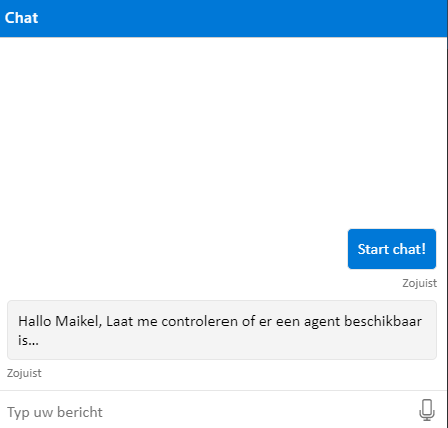
Het scherm waarin de chatgebruiker zijn/haar naam moet invoeren, wordt altijd vertaald naar dezelfde taal die in de browser van de chatgebruiker is ingesteld (hieronder: Engels).
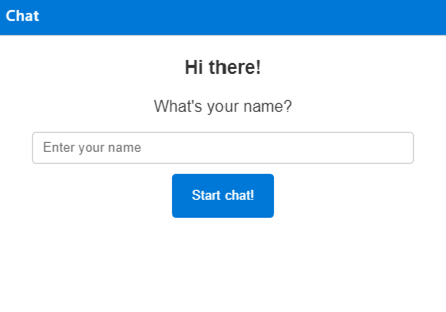
Het is mogelijk dat een agent realtime vertaling tijdens een gesprek wil uitschakelen. Dit kan zijn omdat uw agent comfortabel meerdere talen gebruikt. Tijdens een chat met een websitegebruiker kan de agent het commando /translate gebruiken om realtime vertaling in of uit te schakelen. De websitegebruiker ziet het commando niet in hun chat. Het wijzigen van deze instelling tijdens een chat vertaalt eerder verzonden berichten niet.
Always Open vs Business Hours
Bij het aanmaken of bewerken van een groep heeft u de keuze om Always Open of Business Hours te selecteren. Always Open maakt uw groep beschikbaar, ongeacht het tijdstip. Opening Hours laat u de uren definiëren waarop uw groep beschikbaar is. Zie Openingstijden beheren voor meer informatie.
Visitor Language Prompt
Bij het aanmaken of bewerken van een groep heeft u de keuze om Yes of No te selecteren voor de functie Visitor Language Prompt. Met deze functie kunnen websitegebruikers bepalen of zij contact met de groep opnemen in hun browsertaal of de ingestelde groepstaal gebruiken.
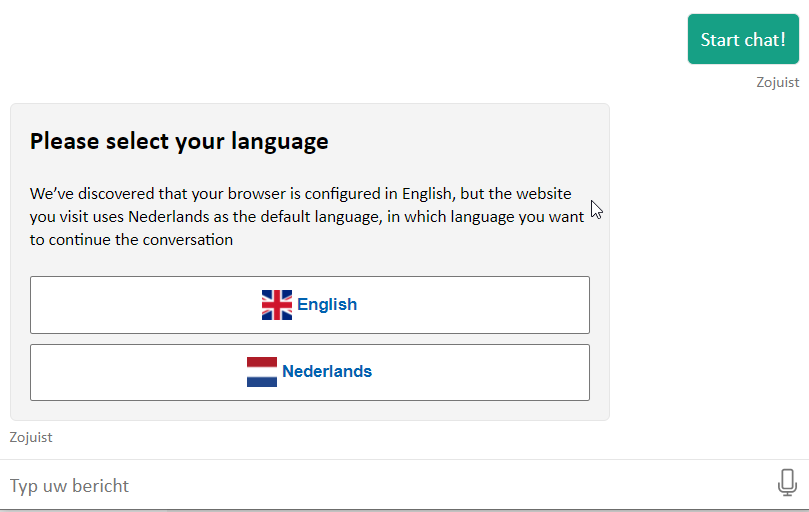
Berichten worden vertaald naar de voorkeurstaal van de websitegebruiker.
Leave a Message Prompt
Het is mogelijk dat een websitegebruiker met een agent wil chatten, maar niemand beschikbaar is of de groep buiten Business Hours valt. U kunt Leave a Message Prompt inschakelen bij het aanmaken of bewerken van een groep. Wanneer deze functie is ingeschakeld, kunnen websitegebruikers berichten achterlaten voor uw agents. Agents kunnen deze berichten op een door hen gewenst moment bevestigen.
De websitegebruiker krijgt het volgende bericht.
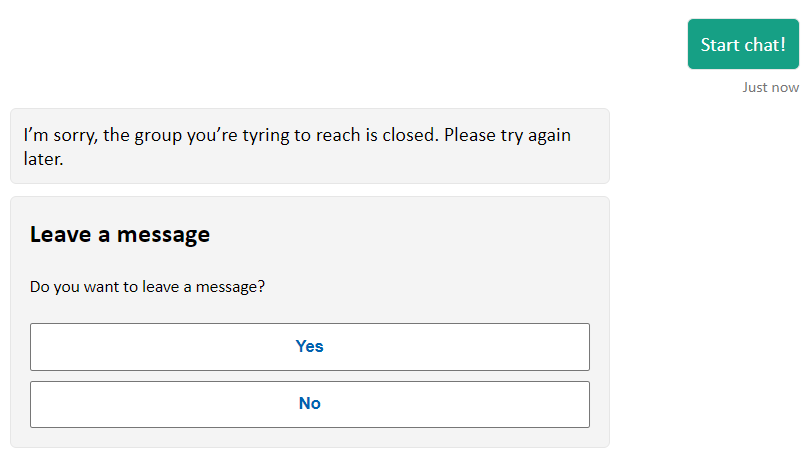
Wanneer zij Yes selecteren om een bericht achter te laten, ontvangen zij een formulier waarin zij hun gegevens kunnen registreren.
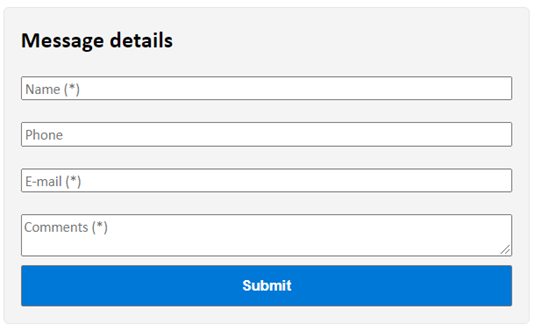
Na het invullen en indienen van het formulier ontvangen alle agents die lid zijn van de groep een bericht in de vorm van een rich card.
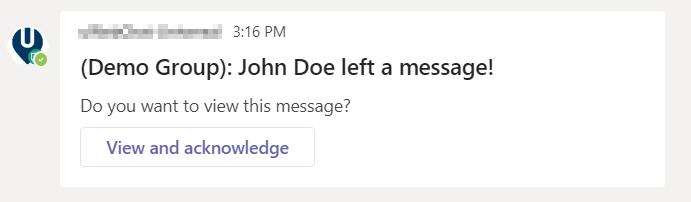
Wanneer een agent op de knop View and acknowledge drukt, zien zij het achtergelaten bericht.
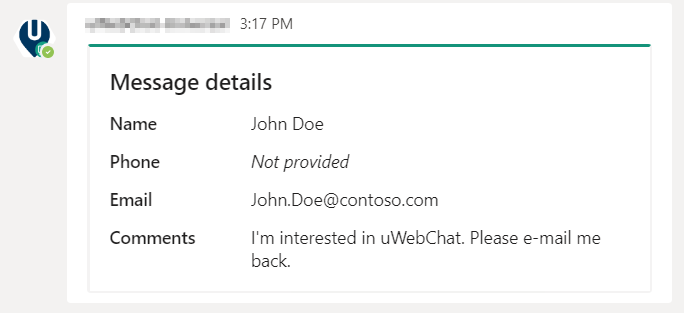
Zodra een bericht is bevestigd, kunnen andere agents het bericht niet meer ontvangen. Zij krijgen onderstaande melding.

Meerdere berichten worden ondersteund. Agents ontvangen een unieke melding per bericht.
Leave a Message Custom Button
Leave a Message biedt de functionaliteit om een aangepaste knop toe te voegen die doorverwijst naar uw eigen URL onder de prompt.
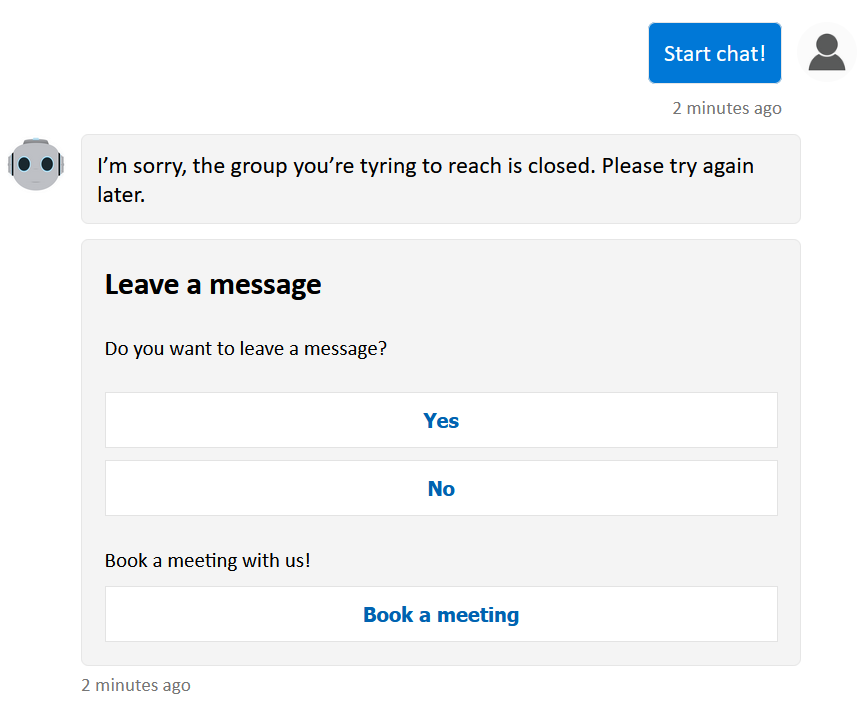
De aangepaste knop heeft drie waarden die kunnen worden ingesteld:
- Button title - De titel boven de knop, bijv. Book a meeting with us!.
- Button text - De tekst in de knop zelf, bijv. Book a meeting.
- Button URL - De geldige URL waarnaar de gebruiker wordt doorverwezen, bijv. https://your_domain.com/book-a-meeting-form.
U kunt de volgende commando's gebruiken binnen het Edit an existing group dialog van het groepsbeheergedeelte om de bovengenoemde waarden te beheren:
- Leave a Message Button - Opent een uitklapbaar menu dat de volgende commando's toont.
- Add custom button - Begeleidt u door het proces van het toevoegen van een nieuwe aangepaste knop.
- Remove custom button - Begeleidt u door het verwijderen van de bestaande aangepaste knop.
Groepsleden beheren
Groepsleden vertegenwoordigen agents die aan een specifieke groep zijn toegewezen.
U kunt de volgende commando's gebruiken om de groepsleden van een groep te beheren:
- Show members - Toont de leden (agents) van een groep.
- Add member - Begeleidt u bij het toevoegen van een agent aan een groep.
- Edit member - Begeleidt u bij het bewerken van groepslid-eigenschappen die u tijdens het aanmaken van het groepslid heeft ingesteld.
- Remove member - Verwijder een agent uit een groep. Het verwijderen van een agent uit een groep verwijdert de agent zelf niet.
Hunt-methoden voor groepen
Om agents te bereiken voor chatgesprekken bieden wij drie hunt-methoden: Default, Round Robin en Simultaneous Hunting.
Default zorgt voor hunten op basis van het Hunt Order Number dat aan agents is toegewezen. Een groepslid met het laagste nummer (bijv. 1) wordt als eerste gehunt. Als de agent een chatverzoek niet binnen 15 seconden accepteert, gaat het verzoek door naar een groepslid met een hoger nummer. Als niemand het verzoek binnen de Total Hunt Time-Out-tijd heeft geaccepteerd, stopt het hunten (deze tijdsintervallen kunnen worden gewijzigd via de Hunt Time-Out-instellingen).
Als u meerdere agents met dezelfde prioriteit heeft, worden die agents gehunt op basis van de aanmaakdatum van de agent.
Round Robin zorgt voor hunten op basis van het Hunt Order Number dat aan agents is toegewezen. Het hunt echter ook op basis van de laatste agent die een chat heeft geaccepteerd. De laatste persoon die een chat heeft geaccepteerd, wordt uitgesloten van het hunten, tenzij er geen andere agents beschikbaar zijn.
Simultaneous Hunting negeert alle Hunt Order Numbers die aan agents zijn toegewezen. In plaats daarvan hunt het alle agents in een groep tegelijkertijd, totdat één agent de chat accepteert.
Openingstijden beheren
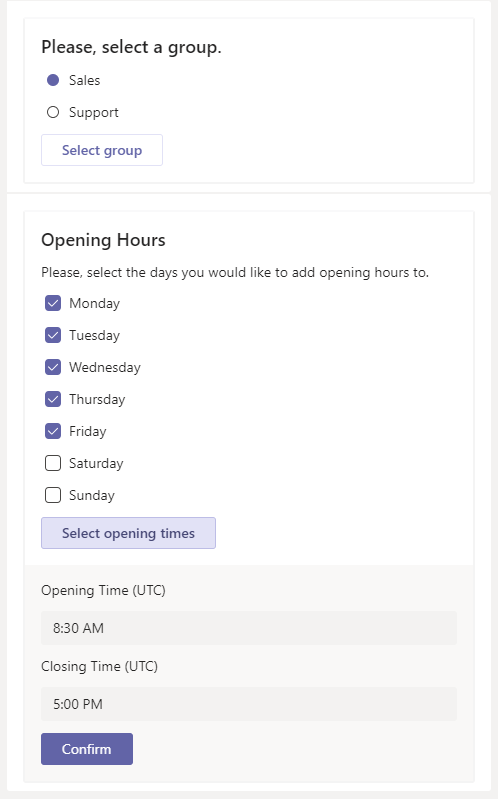
In de gratis versie van uWebChat zijn alle groepen Always Open. Dit betekent dat websitebezoekers de groep op elk moment kunnen hunten zolang er een agent beschikbaar is. Vanaf de professional-versie van uWebChat kunnen uw groepen openingstijden hebben. Door openingstijden te gebruiken, kunt u definiëren op welke tijden de groep open en gesloten moet zijn. De groep kan alleen worden gehunt terwijl deze open is.
U kunt de volgende commando's gebruiken om de openingstijden van een groep te beheren:
- Show hours – Toont alle openingstijden die aan een groep zijn toegewezen.
- Add hours – Begeleidt u bij het toevoegen van openingstijden aan een groep.
- Remove hours – Begeleidt u bij het verwijderen van openingstijden uit een groep.
Hunt Time-Out beheren
Wanneer een websitebezoeker een chat start, probeert uWebChat beschikbare agents te vinden om het chatverzoek te accepteren. Dit proces heet hunten. U kunt de duur van het huntproces per groep aanpassen.
Gebruik het commando Edit Group en selecteer Hunt Time-Out. Vanaf hier krijgt u een rich card met beschikbare opties.
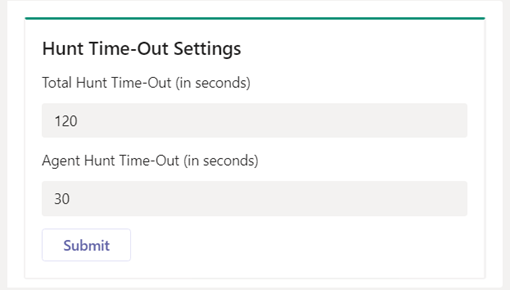
- Total Hunt Time-Out (in seconds) – De maximale tijd die het huntproces kan duren. Nadat deze periode is verstreken, krijgen websitebezoekers een bericht dat er geen agents beschikbaar zijn en of zij een bericht willen achterlaten (indien ingeschakeld).
- Agent Hunt Time-Out (in seconds) – De maximale tijd dat een agent wordt gehunt voordat er wordt overgeschakeld naar een andere agent. Als u meerdere agents binnen een groep heeft, kunt u bepalen hoe lang het huntproces per agent duurt. Nadat deze periode is verstreken, stuurt uWebChat het chatverzoek door naar de volgende agent in de groep.