Installatie
Om uWebChat te kunnen gebruiken hebt u Microsoft Teams nodig. Dit kan zowel de Microsoft Teams-client als de Microsoft Teams-webapplicatie zijn. Beide zijn te vinden op https://teams.microsoft.com/ Microsoft Teams is alleen toegankelijk met Microsoft-accounts. Dit kan bijvoorbeeld een persoonlijk Microsoft-account zijn, een Microsoft-werk- of schoolaccount, of een account van een andere e-mailprovider (bijvoorbeeld Gmail) dat als Microsoft-account is geactiveerd.
Een licentiesleutel verkrijgen (optioneel)
Zoals beschreven in hoofdstuk 1.4 uWebChat-edities heeft uWebChat vier verschillende soorten abonnementen. Als u de aanvullende functies nodig hebt die in een van de betaalde versies zijn opgenomen, lees dan vooral deze paragraaf verder.
Voordat u een betaald uWebChat-abonnement kunt activeren, moet u eerst een licentiesleutel aanschaffen. Licentiesleutels kunnen worden aangeschaft via Microsoft AppSource: https://appsource.microsoft.com/en-us/product/web-apps/universalcloud.uwebchatappsource2019?tab=Overview.
U kunt ook zoeken op uWebChat License via de zoekfunctie op https://appsource.microsoft.com.
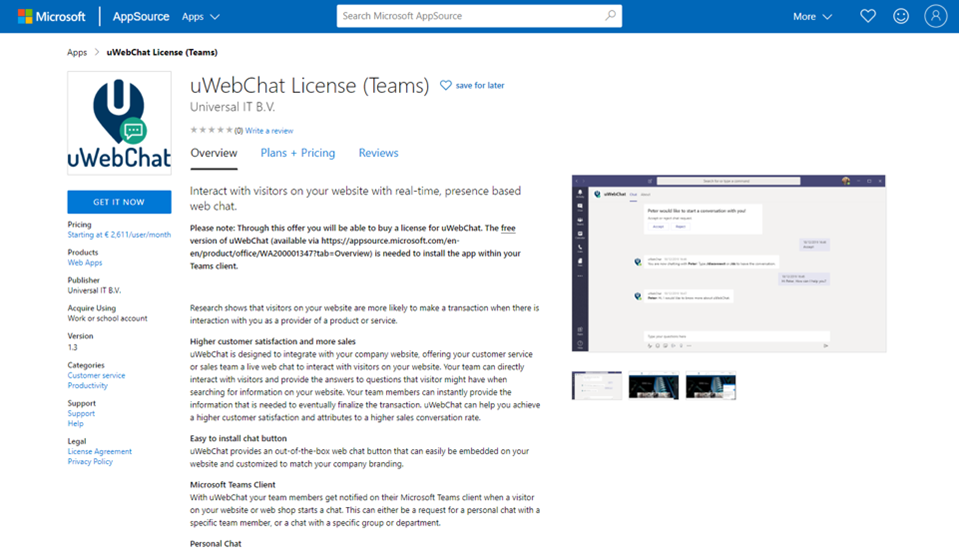
Klik op de productpagina van uWebChat op GET IT NOW. Dit vindt u aan de linkerzijde van de pagina. Voer vervolgens uw Office 365- of Microsoft-account in en volg de stappen om uWebChat in gebruik te nemen.
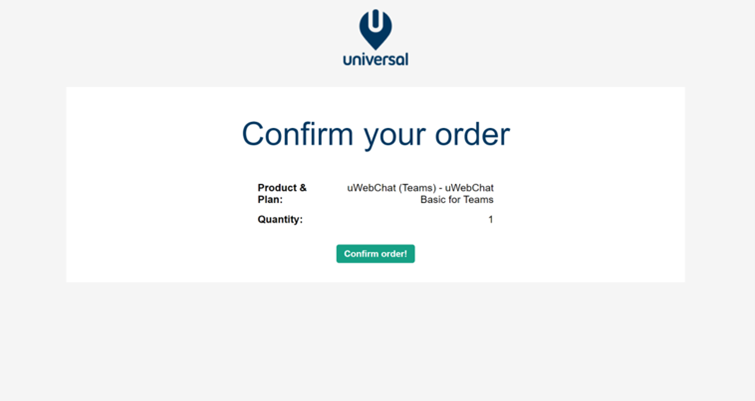
Nadat u een uWebChat-licentie succesvol hebt besteld, ziet u een bevestigingsscherm met een samenvatting van uw bestelling. Als de informatie op dit scherm correct is, selecteert u Confirm order.
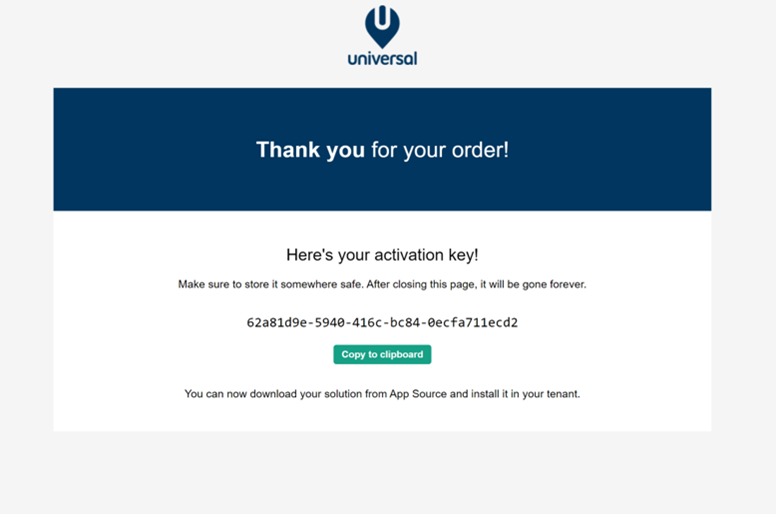
Nadat u uw bestelling hebt bevestigd, verschijnt uw activeringssleutel. Kopieer deze code en bewaar hem op een veilige plek. U kunt deze sleutel niet herstellen als u hem kwijtraakt.
Als u uWebChat al eerder hebt ingesteld, gebruik dan het commando Upgrade om uw abonnement bij te werken met de nieuw verkregen licentiesleutel.