Agents beheren
Zodra u uWebChat hebt ingesteld, wilt u mogelijk dat ook andere gebruikers in uw tenant uWebChat gaan gebruiken. In dit hoofdstuk wordt uitgelegd hoe u nieuwe agents registreert en hoe u ze beheert.
uWebChat installeren voor extra agents
Zodra u uw eerste uWebChat-tenant hebt ingesteld, kunnen er andere agents worden toegevoegd die uWebChat gaan gebruiken. Eerst moeten zij uWebChat installeren, ofwel in hun Teams-desktopclient, ofwel in de webclient van Teams.
uWebChat kan per gebruiker worden geïnstalleerd door simpelweg Teams te openen, op de knop met het beletselteken (…) aan de linkerkant te klikken en naar uWebChat te zoeken.
Vandaaruit kunnen zij op de uWebChat-knop klikken en vervolgens op Add klikken.
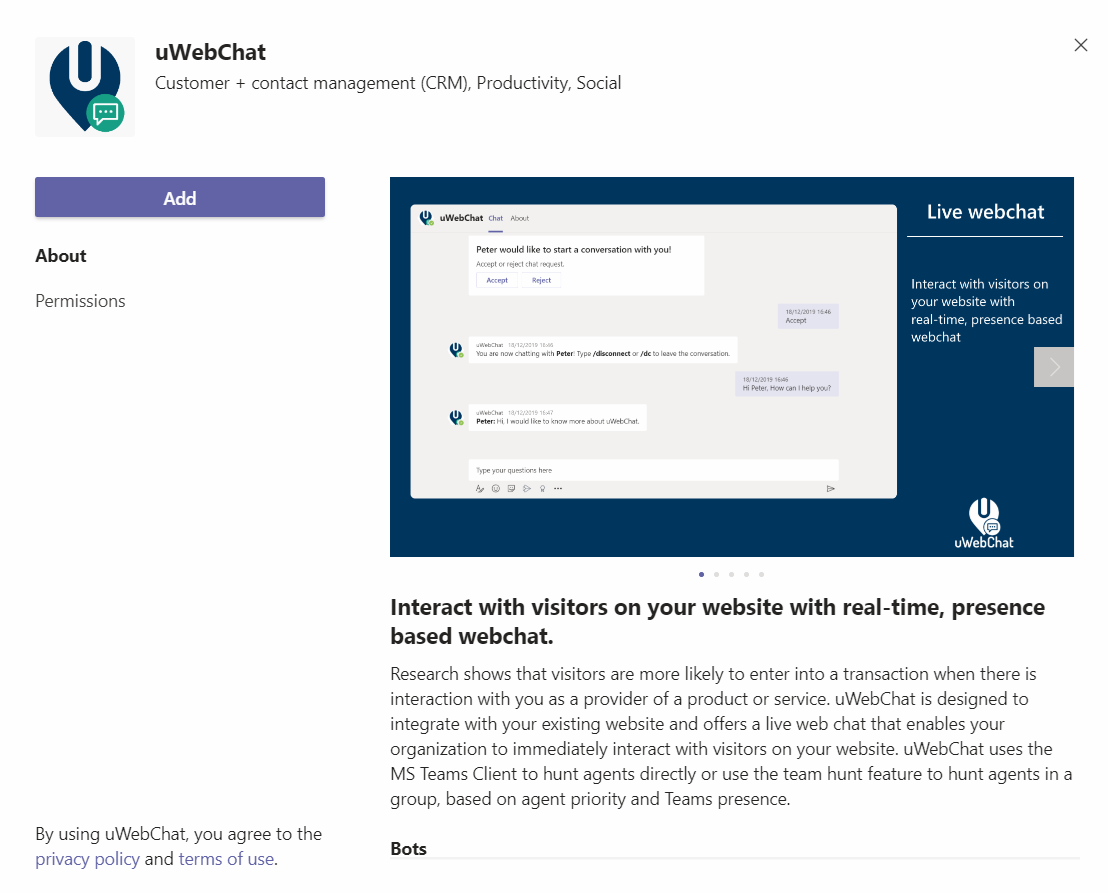
Zodra uWebChat is toegevoegd, kan het voor de agent handig zijn om de uWebChat-applicatie vast te pinnen aan de linkerbalk van Teams, zodat deze altijd beschikbaar is. Klik simpelweg met de rechtermuisknop op het uWebChat-pictogram in de linkerbalk en selecteer de optie Pin.
Als uw gebruikers uWebChat niet aan hun Teams kunnen toevoegen, kan dit te maken hebben met een rechtenprobleem op uw Microsoft 365-tenant. Standaard kunnen alle gebruikers applicaties aan hun Teams-client toevoegen. Als u of uw IT-team beperkte rechten hebt ingesteld voor het installeren van apps, kan het nodig zijn om uWebChat op de whitelist te zetten. Dit kan vanuit het Teams Admin Center worden gedaan door een beheerder die de rol Teams Admin of Global Admin heeft. Zie dit Microsoft-artikel voor meer details:” https://docs.microsoft.com/en-us/microsoftteams/admin-settings
Andere agents registreren
Om nieuwe agents in uWebChat te registreren, moet de Teams-gebruiker die u wilt toevoegen een gesprek met uWebChat starten. Hiermee wordt een registratiedialoog gestart die de gebruiker moet doorlopen.
Let op: de gebruiker die u wilt toevoegen, moet een gebruiker in uw Teams-tenant zijn.
Nadat de gebruiker zichzelf als agent in uWebChat heeft geregistreerd, ontvangt de admin-agent een bericht zoals weergegeven in de afbeelding hieronder.
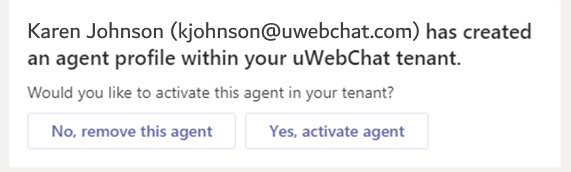
De admin kan ervoor kiezen om de agent te activeren of de registratie ervan uit uWebChat te verwijderen. Als de admin ervoor kiest om de agent te activeren, krijgt de agent toegang tot uWebChat.
Admin-agents kunnen op elk moment agents activeren en verwijderen met de commando's** Activate Agent** en **Remove Agent **.
Agents beheren
Er zijn vier commando's die zijn ontworpen om de agents in uw uWebChat-tenant te beheren:
- Show me all agents – Hiermee worden alle agents in uw uWebChat-tenant weergegeven, ongeacht of ze actief zijn of niet.
- Activate agent – Begeleidt u bij het activeren van een agent.
- Remove agent – Begeleidt u bij het verwijderen van een agent.
- Manage privileges - Hiermee kunt u de privileges en rechten van uw agents beheren.
- Grant administrator - Begeleidt u bij het toekennen van beheerdersrechten aan een agent.
- Revoke administrator - Begeleidt u bij het intrekken van beheerdersrechten van een agent.
Persoonlijke instellingen van de agent
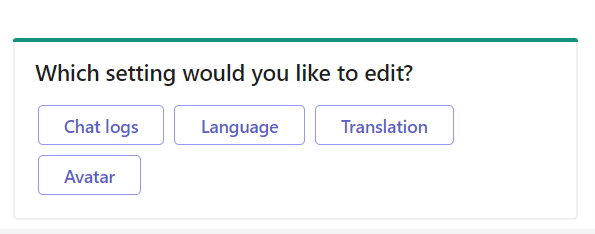
Elke agent heeft persoonlijke instellingen die de agent zelf kan beheren. Een agent kan drie opties wijzigen:
- Chat logs – Hiermee kan de agent het opslaan van chatlogboeken naar OneDrive in- of uitschakelen.
- Language – Hiermee kan de agent een primaire taal selecteren. Wanneer websitegebruikers in een andere taal dan de ingestelde primaire taal met de agent praten, ziet de agent de berichten vertaald naar de ingestelde primaire taal.
- Translation – Het gebruik van realtime vertaling in- of uitschakelen.
- Avatar – Het gebruik van een avatar die zichtbaar is voor uw websitebezoekers in- of uitschakelen. Hiervoor wordt de avatar gebruikt die u in uw Microsoft 365-account hebt ingesteld.
De agent kan het commando My Settings of Settings gebruiken om deze opties te wijzigen.