Doel
Een agent is een telefonist of medewerker die oproepen afhandelt. In het Voice Portal koppelt u een agent aan zijn/haar:
- Telefonie-interface (Teams, SIP-toestel, extern nummer)
- Telefoonnummer of extensie
- Fallback-nummer (bijv. mobiele telefoon)
- Microsoft 365-account (voor live presence)
- Een of meer queues
Vereiste permissies: UWEBCHATVOICE.AGENTS.VIEW en .EDIT.
4.1 Overzicht
| Kolom | Betekenis |
|---|---|
| Agent | E-mailadres (UPN) van de agent |
| Weergavenaam | Naam zoals getoond in het wallboard — standaard gelijk aan de UPN |
| Interface Type | MS Teams, Outbound, SIP, etc. |
| Number or Extension | Inkomend nummer of intern toestel |
| Is Always Available | true/false — als true, negeert Teams-presence en blijft altijd "available" |
| Ring In Use | Mag de agent gebeld worden tijdens een gesprek? |
| Fallback Phone Number | Wordt gebeld als de primaire interface niet opneemt |
| Microsoft 365 User | UPN voor presence-koppeling |
4.2 Agent aanmaken / bewerken
Klik op de groene "+"-knop of het potloodicoon bij een bestaande rij. U krijgt het scherm Agent bewerken te zien:
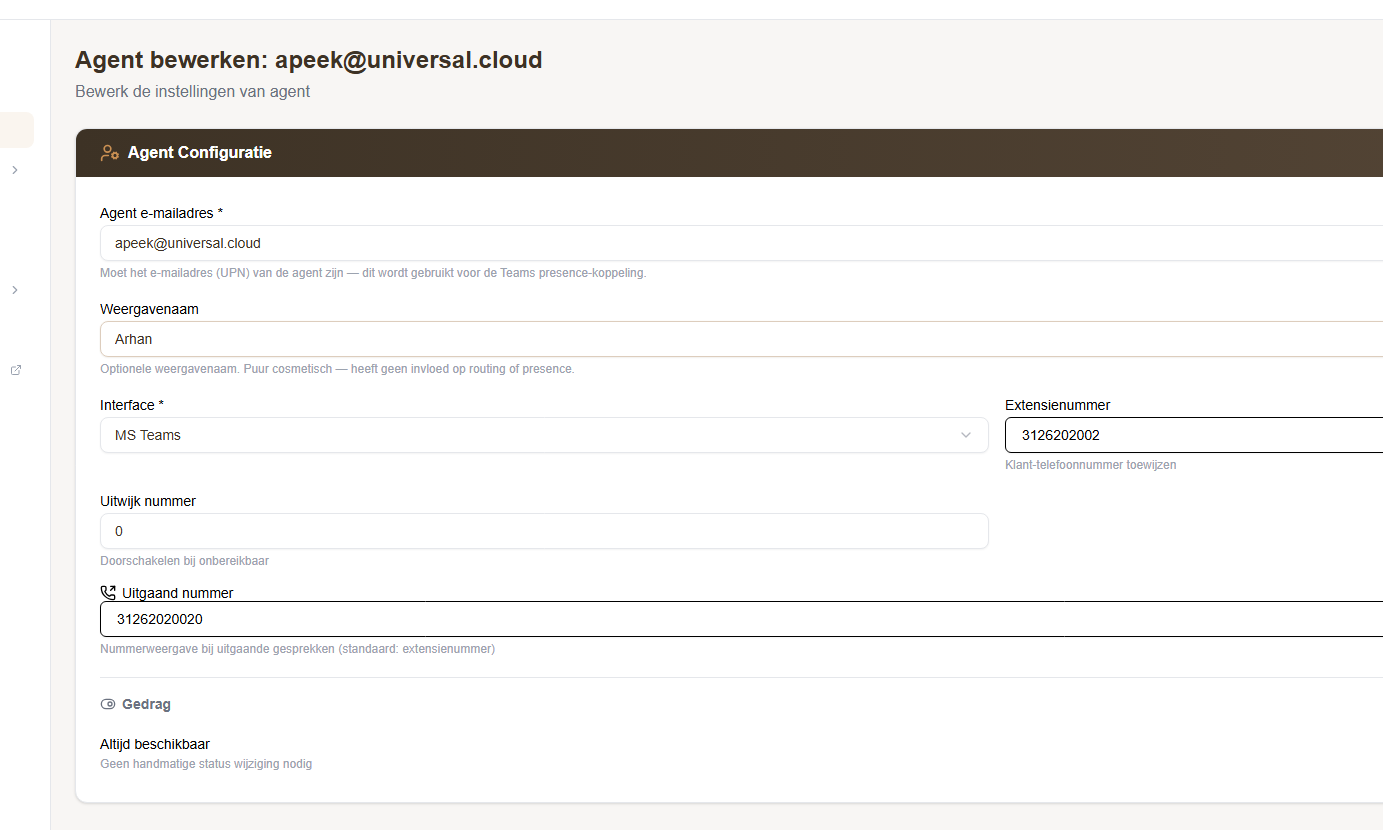
Velden:
- Agent e-mailadres (UPN) — het Microsoft 365 e-mailadres van de agent (
naam@domein). Dit wordt gebruikt voor de Microsoft Graph-koppeling en de Teams presence-koppeling. - Weergavenaam — optionele, puur cosmetische naam die in het wallboard wordt getoond. Heeft géén invloed op routering of presence. Zie §4.2.1.
- Interface Type — kies
MS Teamsals de oproep via Teams loopt;Outboundvoor doorschakeling naar een extern nummer;SIPvoor een fysiek toestel - Is Always Available —
No(default): volg Teams-presence;Yes: altijd routeerbaar - Ring In Use —
Yes: dubbel rinkelen toegestaan;No: alleen als idle - Number or Extension — verplicht, numeriek
- Fallback Phone Number — optioneel; springt in bij geen-antwoord
4.2.1 Weergavenaam (Graph-koppeling)
Het agent-e-mailadres is de UPN (naam@domein) en wordt via de Microsoft Graph-koppeling opgehaald. Naast deze UPN kunt u sinds kort een aparte weergavenaam opgeven die in het wallboard wordt getoond — handig als u liever een herkenbare naam ziet dan het volledige e-mailadres.
- Nieuwe agents — de weergavenaam staat standaard gelijk aan de UPN (
naam@domein). - Bestaande agents — u kunt de weergavenaam achteraf aanpassen naar een eigen, leesbare naam.
De weergavenaam is puur visueel. Hij heeft geen invloed op de werking van uWebChat Voice — routering, presence en telefonie blijven volledig op de UPN gebaseerd.
4.3 Microsoft 365 koppelen
Met de knop CONNECT TO MICROSOFT 365 in de dialog koppelt u de agent aan zijn Microsoft 365-account. Dit doorloopt de Microsoft Graph OAuth-flow (delegated). Daarna haalt het portaal live Teams-presence op (Available/Busy/Away/Offline) en gebruikt dat als routeringsinformatie.
Per-agent koppeling vereist dat de tenant eerst tenant-breed gekoppeld is. De tenant-koppeling regelt u in Instellingen (§11) of via de OAuth-knop op de eerste agent.
4.4 Queues toewijzen
Queue-toewijzing gebeurt vanuit de agent-detailweergave. Selecteer één of meer queues — bij opslaan worden de wijzigingen direct doorgevoerd voor elke betroffen queue.
4.5 Bulk-acties
In de lijst kunt u meerdere agents selecteren en in één keer:
- Always Available aan/uit zetten
- Verwijderen (na bevestiging)
Valkuilen
- Presence blijft "Unknown" — Microsoft Graph-koppeling ontbreekt of token is verlopen. Open de agent en klik opnieuw CONNECT TO MICROSOFT 365.
- Agent krijgt geen oproepen — controleer (1)
Is Always Available, (2) queue-lidmaatschap, (3)Ring In Use-instelling. - "Number already in use" — twee agents kunnen niet hetzelfde nummer hebben. Pas één van beide aan.