Doel
Een Shift-queue (ploegendienst-wachtrij) is een queue van het type Shift waarvan de bezetting wisselt door de dag of week heen. In plaats van een vaste agentlijst plant u vooraf in een rooster wie wanneer dienst heeft; het systeem zorgt er automatisch voor dat alleen de op dat moment geplande agents via de queue bereikbaar zijn.
Wat lost het op?
- Geen handmatig in- en uitschakelen van agents bij ploegwisselingen meer.
- Eén planning vooraf, automatische uitvoering tot in de minuut.
- Helder overzicht wie wanneer dienst heeft, per week vooruit te plannen.
Vereiste permissies: de rol Universal - uWebChat Voice - Shifts.Edit om roosters (templates en weekplanning) te beheren. Het queue-type en de agent-pool stelt u in met UWEBCHATVOICE.QUEUES.EDIT (zie §5.1).
5.2.1 Wanneer gebruikt u Shifts?
Shifts is bedoeld voor situaties waarin de bezetting van een queue wisselt door de dag of week heen:
| Gebruikssituatie | Voorbeeld |
|---|---|
| Vaste ploegendienst | Team A: 9–13u, Team B: 13–17u |
| Aparte ochtend-/middagteams | Receptie ochtend, salesteam middag |
| Vakantieperiodes | Eigen rooster voor zomer of feestdagen |
| Wisselend weekend-rooster | Andere bezetting in het weekend dan doordeweeks |
| Bereikbaarheidsdiensten | Een nooddienst die 's avonds doorschakelt |
Voor queues waar altijd dezelfde agents bereikbaar zijn, is Shifts niet nodig — een Default-queue volstaat dan (zie §5.1.2).
5.2.2 Begrippen in één blik
| Begrip | Wat is het? |
|---|---|
| Shift-queue | Een queue van het type Shift. Agents zijn niet permanent lid; de planning bepaalt wie wanneer in dienst staat. |
| Template | Een wekelijks ritme: per dag-van-de-week en per uur welke agents in dienst staan. Per queue kunt u meerdere templates hebben (bv. Standaard, Zomerrooster, Avondploeg), elk met een eigen kleur. |
| Default template | De template met een ster (★) die automatisch wordt gebruikt voor weken waarvoor geen specifieke keuze is gemaakt. |
| Week-planner | Het overzicht waarin u per kalenderweek kiest welke template draait. |
| Afwijking (override) | Een uitzondering op één specifiek uur op één specifieke datum (bv. "alleen deze donderdag van 14:00–15:00 is Jan vervangen door Anne"). |
| Scheduler | Het achterliggende proces dat periodiek de planning leest en de juiste agents in de queue zet. |
5.2.3 De Shifts-pagina openen
Open in het hoofdmenu links Callflow › Shifts.
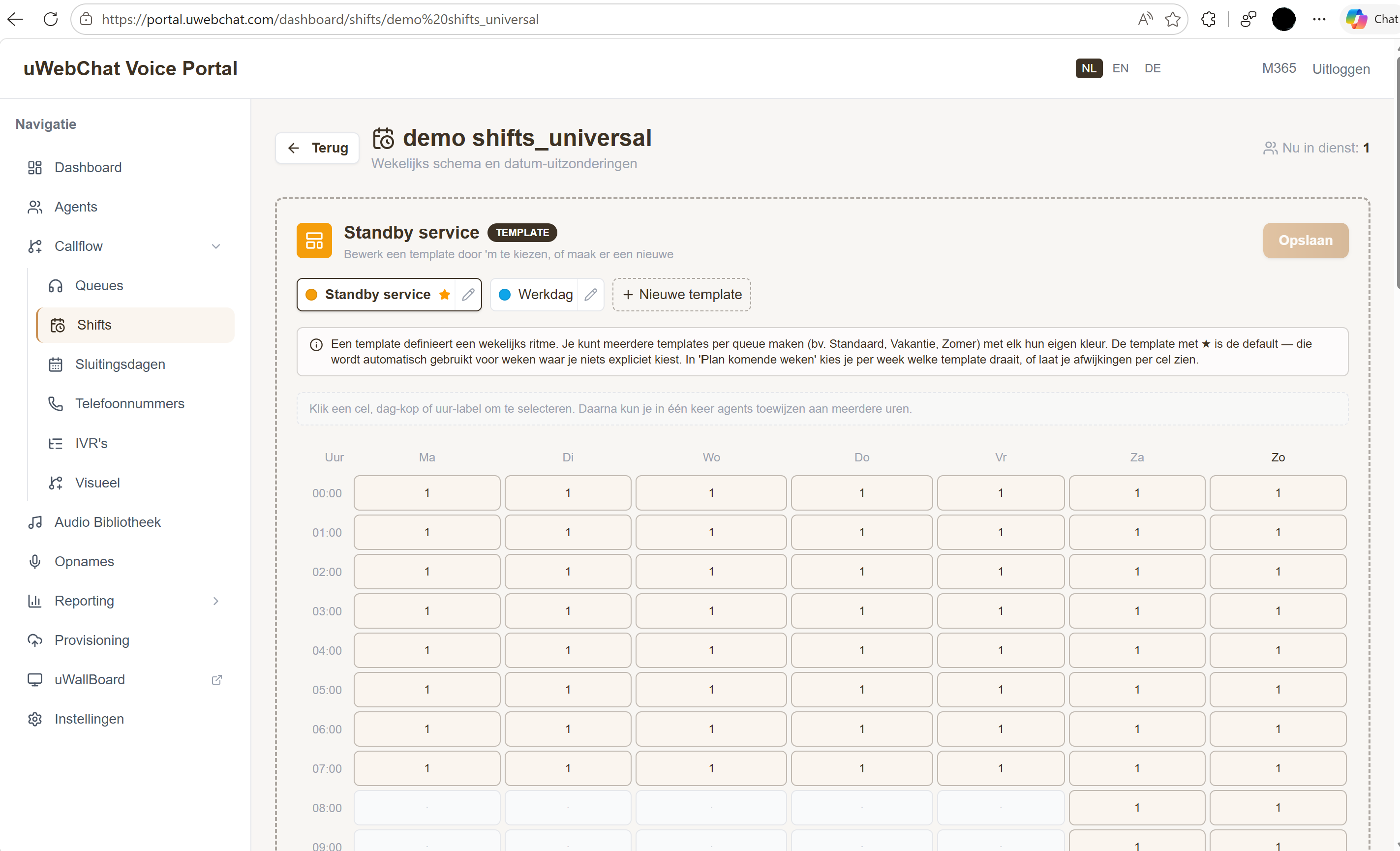
U ziet een lijst van alle queues van het type Shift. Per queue:
- Naam van de queue
- Toegewezen agents (de pool)
- Hoeveel daarvan nu in dienst staan
Klik op Beheer om de planning van die queue te openen.
5.2.4 Een queue als Shift-queue instellen
Een nieuwe queue richt u vanaf de start als Shift-queue in; een bestaande queue zet u achteraf om.
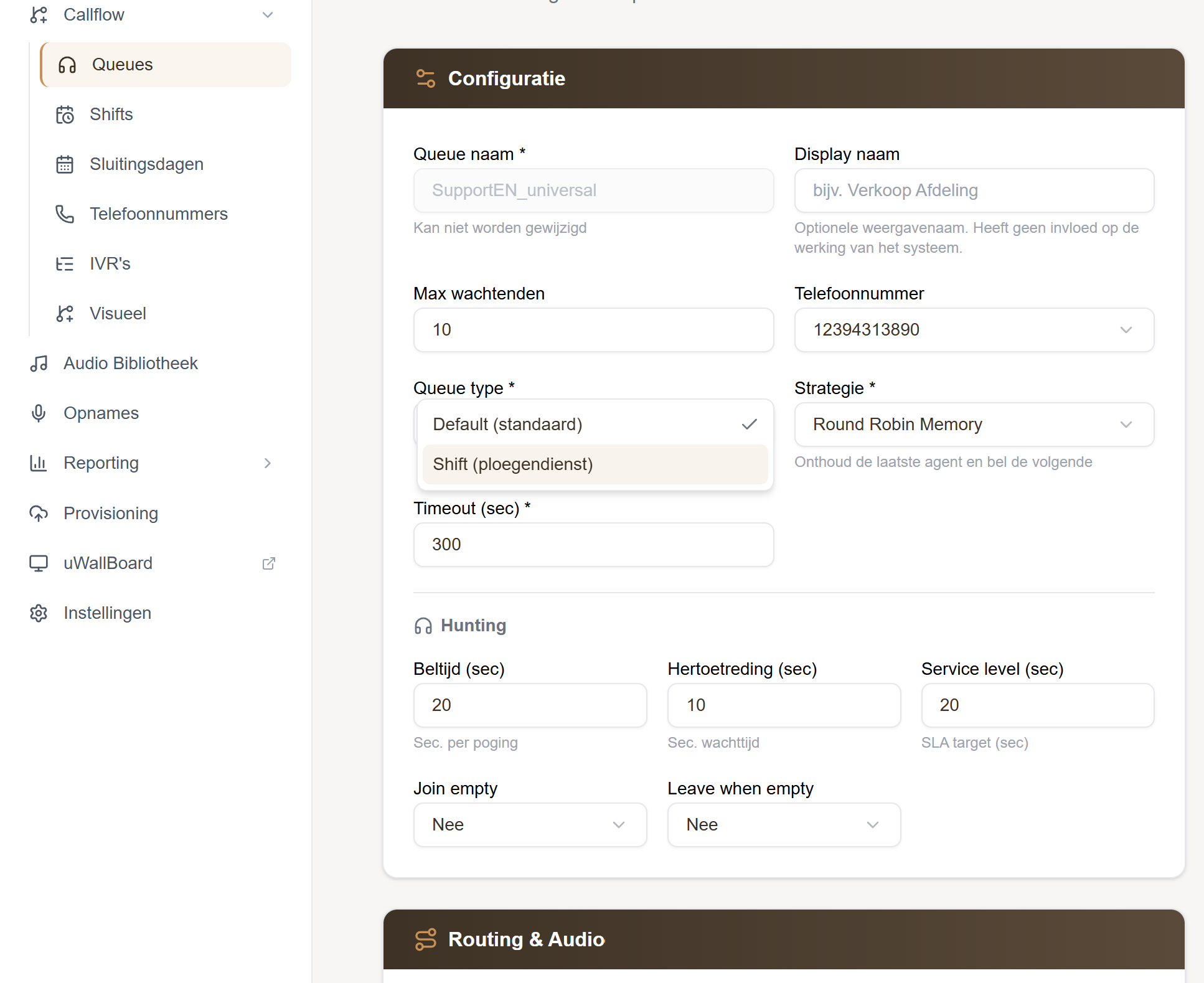
- Ga naar Callflow › Queues en open een queue of klik op Nieuwe queue (zie §5.1.2)
- Zet bij Queue type de waarde op
Shift (ploegendienst) - Klik Opslaan
Vanaf dat moment verschijnt de queue in de Shifts-overzichtslijst en kunt u hem inplannen.
Agents toewijzen aan de queue (de pool)
Voordat u kunt plannen, moet de queue weten welke agents überhaupt in aanmerking komen voor een dienst:
- Open de queue (Callflow › Queues › klik op de queue)
- Scroll naar de sectie Agents en voeg de agents toe die deel uitmaken van dit team
- Klik Opslaan
Deze lijst is de pool: de Shifts-planner kan alleen agents uit deze pool inplannen. Let op — een agent in de pool staat niet automatisch in dienst; dat gebeurt pas wanneer u hem in de planning zet.
5.2.5 De wekelijkse template invullen
Open de Shifts-planning van de queue (via Beheer op het overzicht). Bovenaan staat de sectie Wekelijkse template met een gestippelde rand en een TEMPLATE-label — dit is het basisritme dat elke week wordt herhaald.
Het rooster toont 7 dagen × 24 uur; elke cel is één uur op één dag-van-de-week.
Per cel invullen
- Klik op een cel om hem te selecteren (de rand kleurt accent)
- Klik op Wijs agents toe
- Kies één of meer agents
- Klik Opslaan in de modal — de agents staan nu in die cel
Sneller: meerdere cellen tegelijk
- Klik meerdere cellen om ze samen te selecteren
- Klik op een dag-kop (Ma, Di, …) om de hele dag te selecteren
- Klik op een uur-label links (09:00, 10:00, …) om dat uur over alle dagen te selecteren
- Klik daarna één keer Wijs agents toe — de keuze geldt voor alle geselecteerde cellen
Concept tot u opslaat: wijzigingen worden pas naar de planning weggeschreven nadat u rechtsboven op Opslaan klikt. Tot dat moment is alles een concept.
Tip: beweeg de muis over een cel om in een tooltip te zien welke agents erin staan.
5.2.6 Meerdere templates maken
Vaak heeft u meer dan één indeling nodig: een standaardweek, een vakantieweek, een avondploeg. In plaats van constant overschrijven kunt u meerdere templates naast elkaar bewaren.
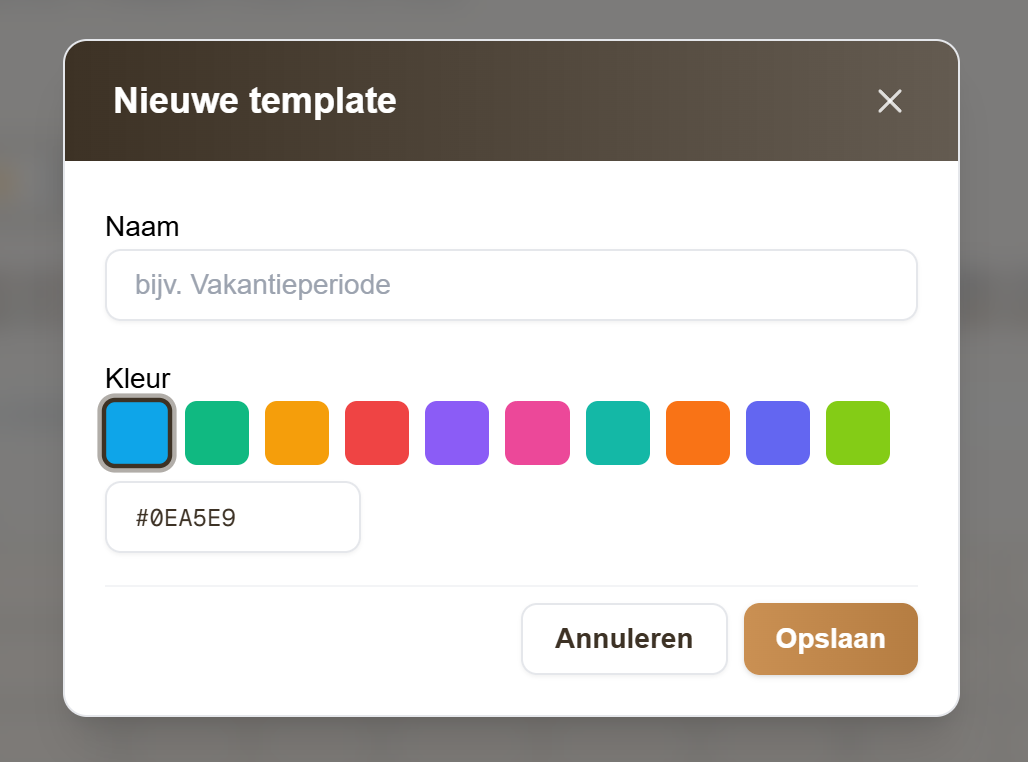
Nieuwe template
- Klik in de templates-tabsrij op + Nieuwe template
- Geef een naam (bv.
Zomerrooster) - Kies een kleur — handig voor visuele herkenning in de week-planner
- Klik Opslaan
De nieuwe template kopieert het schema van de actieve template als beginpunt — zo hoeft u niet bij nul te beginnen.
Template bewerken
Klik op het potlood-icoon naast een template-tab. In de modal kunt u:
- de naam wijzigen
- de kleur kiezen
- de template als default markeren (★ — wordt gebruikt voor weken zonder expliciete keuze)
- de template verwijderen (alleen mogelijk als deze niet de default is en niet aan een week gekoppeld is)
Tip: geef elke template een logische kleur (bv. lichtblauw voor standaard, oranje voor vakantie). Die kleur komt terug in de week-planner.
5.2.7 Plannen per kalenderweek
Onder de templates-sectie ziet u Plan komende weken — hier wijst u per kalenderweek toe welke template draait.
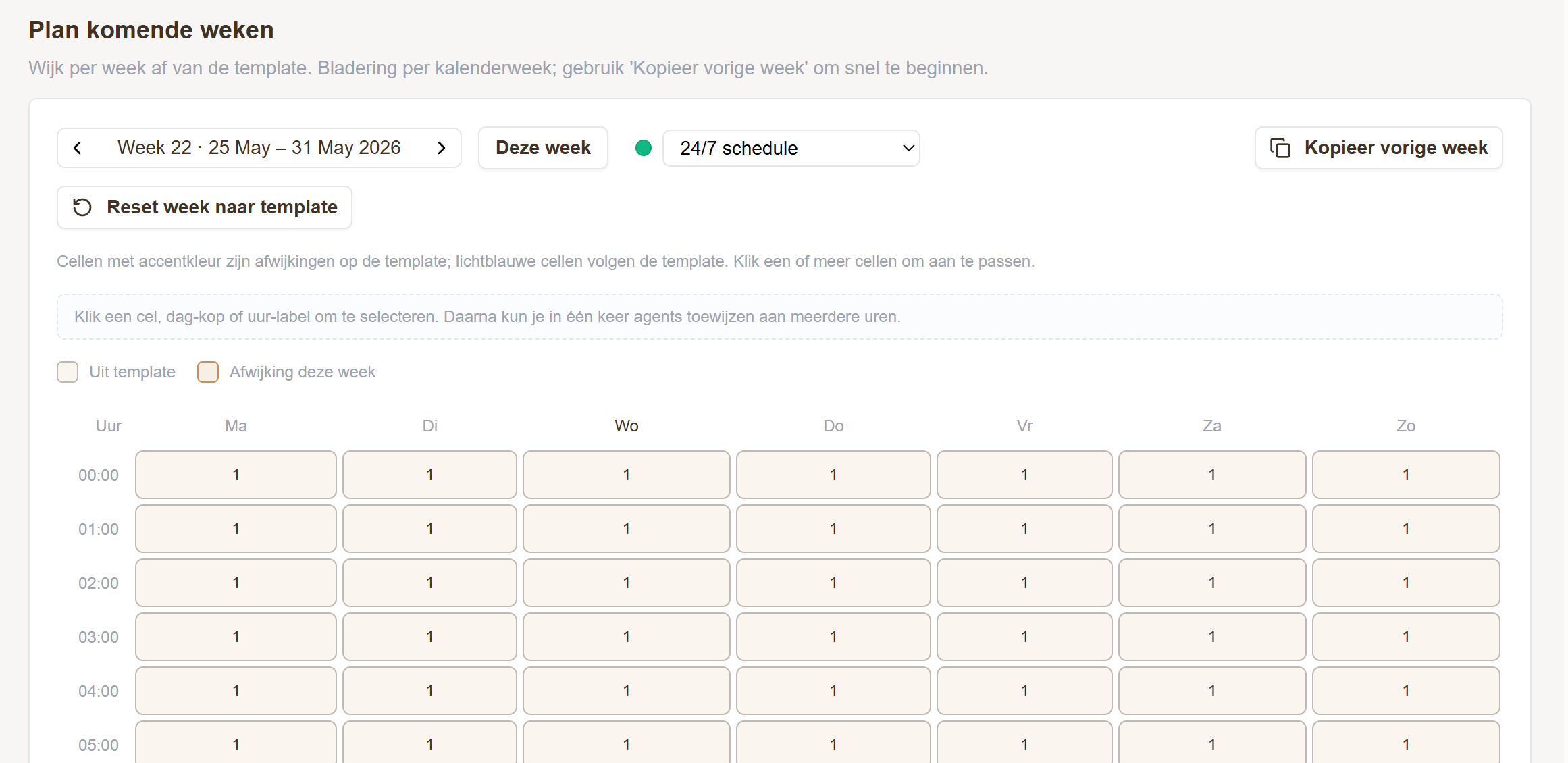
Door weken bladeren
- ◀ / ▶ — vorige / volgende week
- Deze week — terug naar de huidige kalenderweek
Het weeknummer en de datumrange laten zien om welke week het gaat.
Een template kiezen voor een week
Naast de week-blader zit een dropdown met al uw templates:
- Kies Gebruik default template → de week volgt automatisch de default-template (geen aparte registratie).
- Kies een specifieke template (bv.
Zomerrooster) → die wordt voor deze week actief.
De wijziging wordt direct opgeslagen — geen aparte opslaan-knop nodig. Switchen tussen templates is veilig: u verliest geen afwijkingen die u later (zie §5.2.8) hebt toegevoegd.
Cellen krijgen de kleur van de actieve template als ze door die template worden bezet. Staat de Default ★-tag naast de dropdown, dan volgt deze week de queue-default in plaats van een eigen templatekeuze.
5.2.8 Afwijkingen per uur
Soms wijkt één week af op één uur — bijvoorbeeld een training, ziekte of speciaal evenement. Daarvoor zijn afwijkingen per uur (overrides).
Een afwijking maken
- Ga naar de gewenste week in de week-planner
- Klik op de cel(len) die u wilt aanpassen
- Klik Wijs agents toe in de toolbar
- Kies de agents die voor díe specifieke datum + dat uur in dienst staan
- Sla op in de modal
De afwijking krijgt accent-styling in het grid (zie de legenda boven de tabel), zodat u in één oogopslag ziet welke cellen afwijken van de template.
Een afwijking terugdraaien
- Selecteer de cel(len) met de afwijking
- Klik Volg template in de toolbar
- De cel valt terug op de template van die week
Hele week resetten
Klik rechtsboven op Reset week naar template → alle afwijkingen voor díe week verdwijnen en de week valt volledig terug op de actieve template. Er volgt een bevestiging zodat u niet per ongeluk wist.
Kopieer vorige week
Is een nieuwe week (bijna) een kopie van de vorige? Klik Kopieer vorige week: de doelweek krijgt dezelfde template én dezelfde afwijkingen als de bronweek. Een groene banner bevestigt: "Vorige week overgenomen. Template: X · N afwijking(en) gekopieerd."
5.2.9 Wat doet het systeem op de achtergrond?
U hoeft niets handmatig te starten — de scheduler doet automatisch het volgende:
- Elk kwartier kijkt het systeem voor elke Shift-queue: "Wie zou er nu volgens de planning in dienst moeten staan?"
- Het vergelijkt de huidige bezetting met de geplande bezetting
- Het voegt agents toe die nu in dienst horen te zijn, en verwijdert agents wier dienst voorbij is
Voorbeeld: een planner heeft Jan ingedeeld van 9–13u en Anne van 13–17u. Om 13:00 wisselt het systeem automatisch: Jan eruit, Anne erin. Geen handmatige actie nodig.
Doorlooptijd: een wijziging is binnen één kwartier actief op de telefooncentrale. De planning werkt in lokale tijd (Europe/Amsterdam); zomertijd-overgangen worden automatisch correct gehanteerd.
5.2.10 Veelgestelde vragen
Wat gebeurt er als ik een template wissel voor een week waar al afwijkingen op staan? De afwijkingen blijven gewoon staan — die zijn onafhankelijk van de template-keuze. De wisseling betekent alleen dat cellen zonder afwijking nu uit de nieuwe template komen.
Wat als een agent uit de pool wordt verwijderd terwijl hij ingedeeld stond? De geplande dienst wordt niet meer toegepast — de scheduler slaat hem over. De plek in de template/afwijking blijft staan tot een planner hem opruimt.
Werkt Shifts ook bij vakantie-/feestdagen? Ja, op twee manieren: maak een aparte vakantietemplate en wijs die toe aan de feestweek, óf gebruik losse afwijkingen voor één specifieke datum.
Kunnen agents zelf hun shifts wijzigen? Nee — Shifts is een beheerderstool. Alleen gebruikers met de rol Shifts.Edit kunnen wijzigen.
Hoe snel zien klanten/agents een wijziging? Maximaal 15 minuten — de scheduler synchroniseert elk kwartier.
Wat als ik vergeet een template te kiezen voor een week? Geen probleem — weken zonder expliciete keuze vallen automatisch terug op de default template (★). Zo is er altijd een geldige bezetting.
Kan ik meerdere agents in hetzelfde uur inplannen? Ja, een cel ondersteunt meerdere agents. Het belsysteem verdeelt gesprekken volgens de queue-strategie (Round Robin, Ring All, etc. — zie §5.1.3).
5.2.11 Rechten en rollen
| Rol | Mag… |
|---|---|
| Universal - uWebChat Voice - Shifts.Edit | Volledig: templates aanmaken / bewerken / verwijderen, weekplanning + afwijkingen beheren |
| Universal - uWebChat Voice - Admin | Alles, inclusief Shifts |
| Overige rollen | Geen toegang tot Shifts |
Een tenant-beheerder koppelt rollen via Instellingen › Permissions.
Valkuilen
| Probleem | Mogelijke oorzaak | Oplossing |
|---|---|---|
| Agents staan niet in dienst terwijl ze wel gepland zijn | Wijziging is recenter dan 15 min geleden | Wacht max. 15 min op de volgende sync-cyclus |
| Agent niet selecteerbaar in de modal | Agent zit niet in de queue-pool | Voeg de agent toe bij Queues › [queue] › Agents (§5.2.4) |
| Cel blijft grijs ondanks invullen | Wijziging niet opgeslagen in template | Klik Opslaan rechtsboven in de template-sectie |
| Hele dag wordt geselecteerd terwijl ik één cel wilde | Per ongeluk op de dag-kop geklikt i.p.v. de cel | Klik de dag-kop nogmaals om de selectie ongedaan te maken |
| Template verwijderen lukt niet | Template is default of nog aan een week gekoppeld | Markeer eerst een andere als default, of haal de week-koppeling weg |
| Week-dropdown toont "Default ★" maar ik wil deze week tóch volgens default draaien | Niets te doen — dit is de status "volgt default" | OK |
Voor diepgaande problemen: log een ticket bij support met de queue-naam, het tijdstip en het verwachte vs. waargenomen gedrag.