Purpose
A queue (call queue) is a group of agents that together handle calls on one or more phone numbers. Callers that arrive on a queue are connected in order to the first available agent, and hear hold music or announcements while they wait.
Required permissions: UWEBCHATVOICE.QUEUES.VIEW to see the list, UWEBCHATVOICE.QUEUES.EDIT to make changes.
5.1.1 Overview
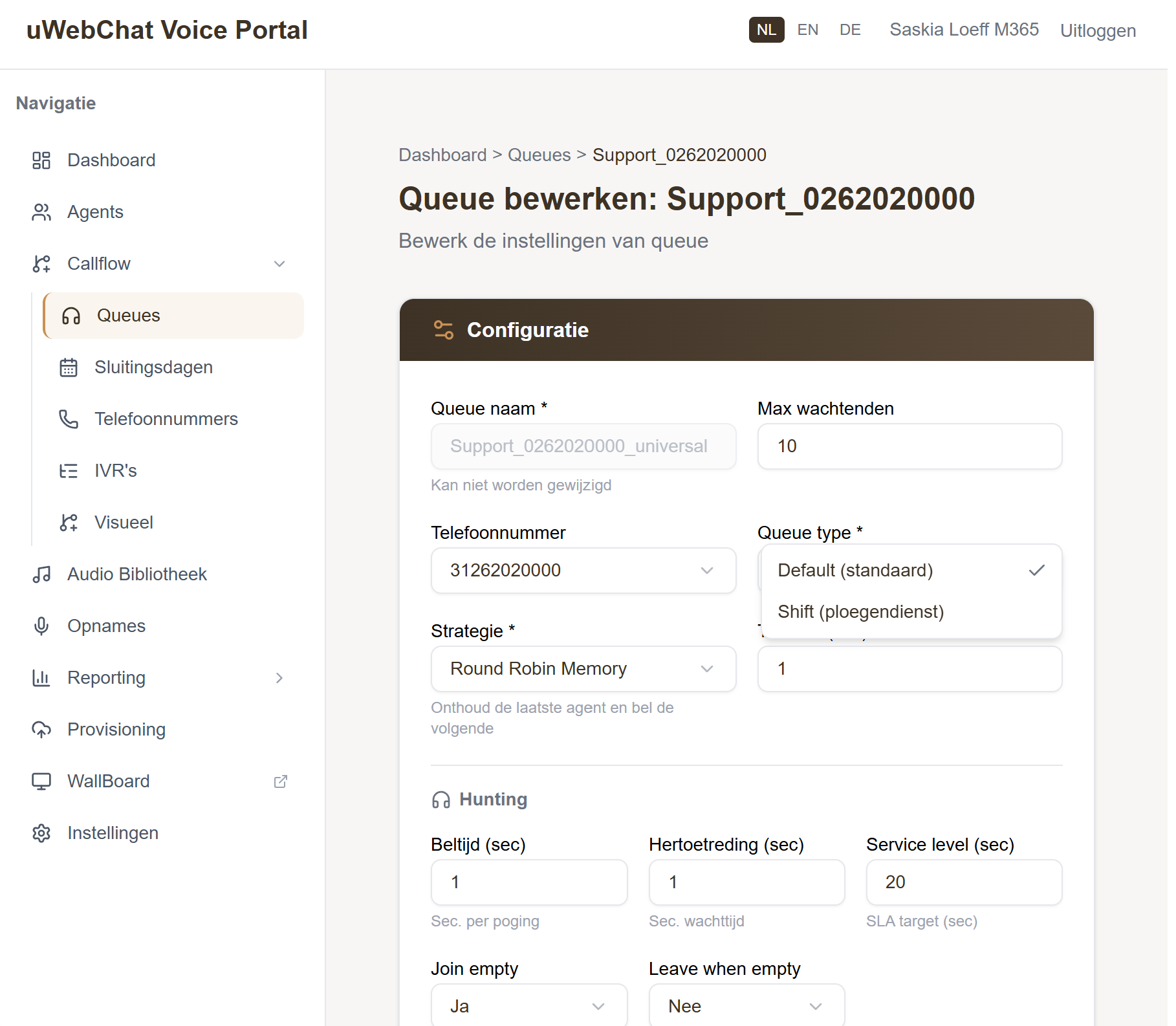
The list shows per queue:
| Column | Meaning |
|---|---|
| Name | Unique name (used internally as reference) |
| Type | Default Queue, Shifts Queue (variable staffing per day), or special types |
| Phone Number | Optionally a directly linked incoming number |
| Max Members | Maximum number of agents simultaneously in this queue |
| Next Queue | Overflow queue if this one is full / closed |
| Next Queue (outside business hours) | Overflow when business hours are closed |
Pagination: 50 queues per page. Use the search bar to filter quickly in large environments (1000+ trunks/queues are supported).
5.1.2 Creating a queue
- Click the green "+" button in the top right of the list
- Enter a unique name (e.g.
Sales,SupportEN) - Choose a type (usually
Default Queue) - Set Max Members
- Click Create Queue — you land straight on the detail view
Queue types — which one to pick?
At step 3, the Queue type field decides what kind of queue you create. There are two main types:
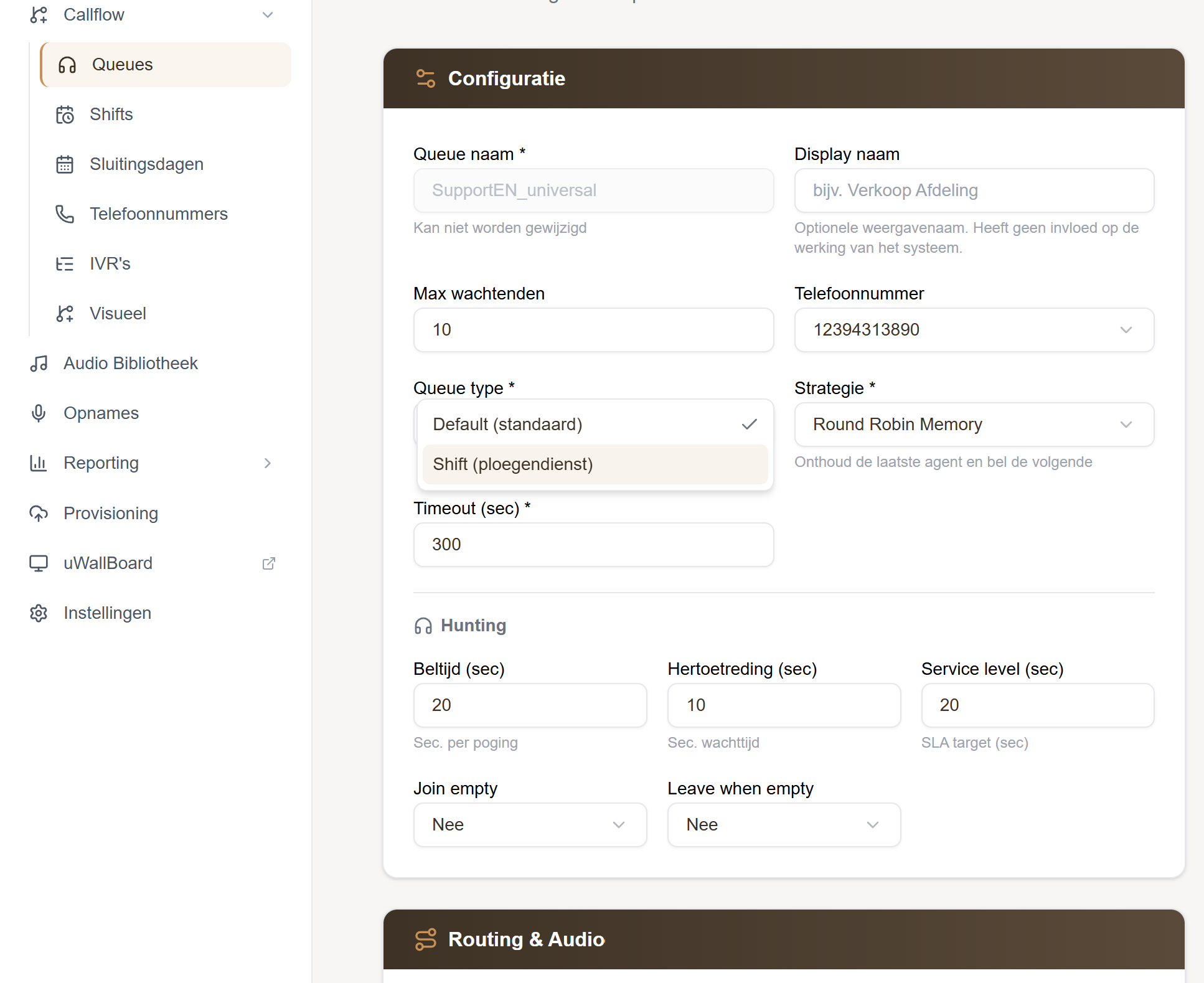
- Default — The familiar queue. Routing follows your chosen Strategy (see 5.1.3) and the assigned agents: anyone linked to the queue and available can receive calls within business hours.
- Shift — Routing follows a schedule instead of a fixed agent list: only agents who are on duty at that moment get called. Suited to teams with variable staffing per day or shift. You manage the schedule on the separate Shifts page — see §5.2.
For an ordinary queue with a fixed group of agents, stick with Default — that's the right choice in most cases. Pick Shift only when staffing varies per day or shift and you want routing to follow the schedule automatically.
5.1.3 Configuring a queue (detail)
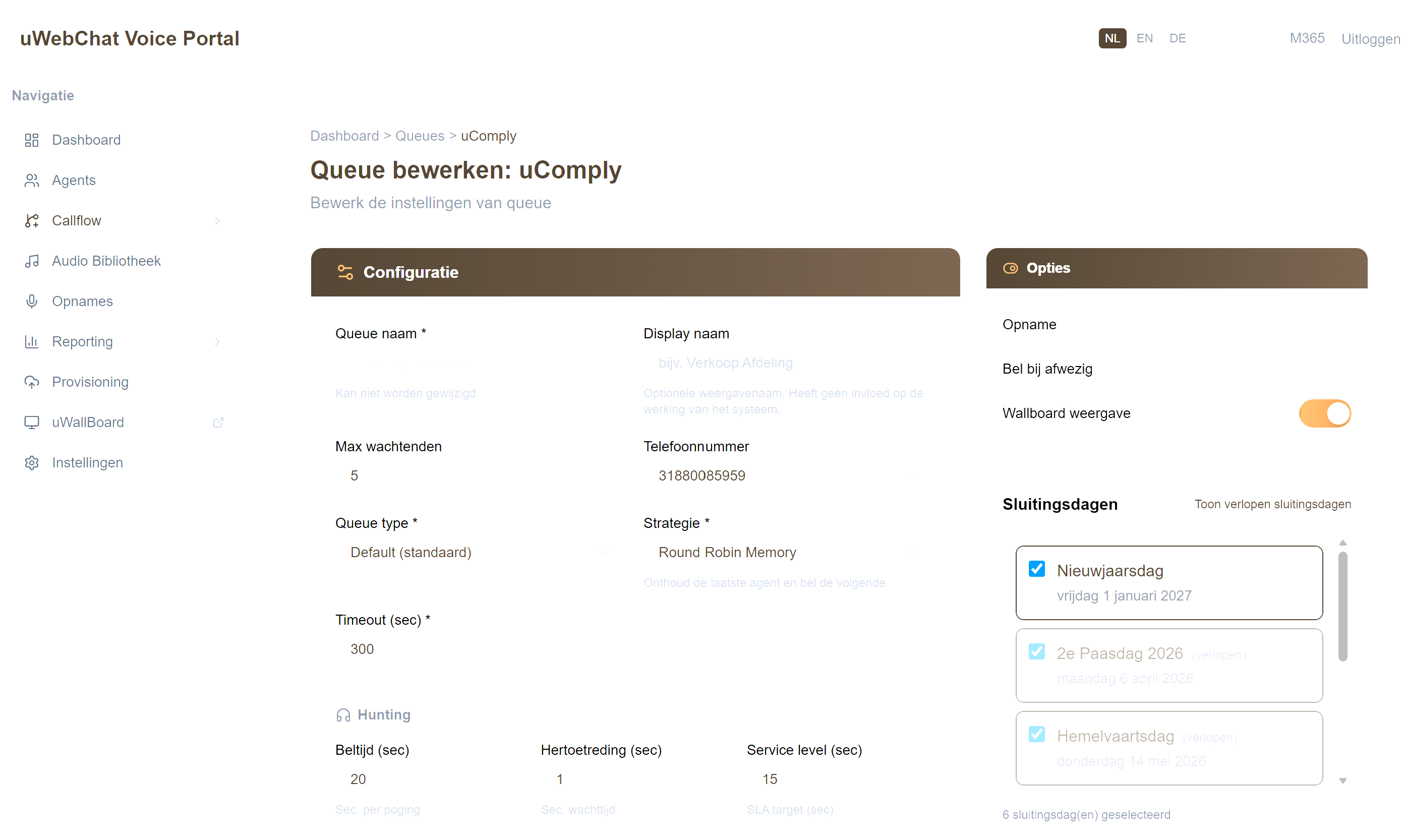
The detail page has four tabs:
General
- Queue Name, Phone Number, Max Members
- Strategy — choose how calls are distributed across agents:
Round Robin Memory(default) — rotate fairly, remember who answered lastRing All— ring all agents at the same timeLeast Recent/Fewest Calls— workload-based- Show on Wallboard? — Yes/No, whether this queue is visible in uWallBoard
Hunting
- Order in which agents are called
- Time an agent rings before moving on
- Maximum wait time for a caller
- Forwarding rules to Next Queue on timeout / full
Navigation
- Welcome message — audio file that plays first (pick from Audio Library, §6)
- Music on Hold — hold music
- Closed message — what callers hear outside business hours or on closing days
- Overflow / fallback numbers
Sounds
- All audio links in one place: welcome message, hold music class, closed message, etc.
Hunting strategies — choose the right fit
The Strategy setting on the General tab decides how calls are distributed across agents in the queue. Pick the one that matches your team's working style:
Round Robin Memory (default) Rotates calls across agents in order. "Memory" means the portal remembers where it left off — the next call doesn't restart from the top but at the agent after the one who answered last. Over time every agent gets roughly the same number of calls. The best default for teams where agents are interchangeable.
Ring All Rings every available agent simultaneously. Whoever picks up first gets the call. Works well for small teams (≤ 5 agents) where any pick-up is preferable to waiting, but creates "race" noise and pick-up stress in larger teams. Avoid for big queues.
Least Recent Routes the call to the agent who has been idle the longest — the one who hasn't answered a call most recently. Fair on a time-since-last-call basis. Good when call durations vary widely and you want to spread waiting time evenly across agents.
Fewest Calls Routes to the agent with the smallest call count in the current period. Fair on volume. Good when calls are similar in length and you want everyone to handle roughly the same number per shift.
| Situation | Strategy |
|---|---|
| Default, balanced team, interchangeable agents | Round Robin Memory |
| Small team (≤ 5), every pick-up matters | Ring All |
| Call durations vary, want fair idle-time | Least Recent |
| Calls similar in length, want equal volume per agent | Fewest Calls |
The Hunt Order field (on the Hunting tab) sets a per-queue priority per agent. For rotating strategies (Round Robin), agents with a lower Hunt Order number come first in each rotation. Combine Hunt Order with the chosen strategy to get exactly the routing behaviour you want.
5.1.4 Business Hours
Below the tabs you find the Business Hours block:
- Per day of the week: open from — open until (e.g.
MON 08:30:00 - 17:00:00) - Add days with the green "+" button
- Remove with the trash icon
Outside these hours the caller automatically hears the Closed message or is forwarded to Next Queue (outside business hours).
5.1.5 Linking closing days
Below Business Hours you find Holidays — link one or more closing days to this queue. On that date the Closed message applies (see §5.3 for managing the closing days themselves).
5.1.6 Bulk-editing business hours
Have many queues with the same business hours? Select them in the list (checkboxes) and use the clock icon in the top right to set business hours for all of them at once.
5.1.7 Assigning agents
You link agents from the Agents page (§4). Changes are applied immediately — no restart needed.
Graceful degradation: If the sync briefly hiccups, your change is preserved and is automatically picked up once the connection recovers.
5.1.8 Shifts Queues (schedule-driven queues)
When a queue's staffing varies through the day or week, choose the Shift type and routing follows a schedule instead of a fixed agent list: only agents who are on duty at that moment get called. You manage the schedule — with templates, weekly planning and hourly deviations — on the separate Shifts page.
See §5.2 Shifts for the full explanation.
Pitfalls
- "Cannot delete queue" — the queue is still used by a DID or IVR option. Remove those references first.
- Callers hear nothing — check whether the linked audio files exist in §6 and are in the right format (mono, 8 kHz, 16-bit WAV).
- SLA doesn't count — changes in queue config take up to 5 min before CDR statistics are updated.